
Einlegen einer Vorlage zum Senden per Fax in den Scanner
Legen Sie eine Faxvorlage in den automatischen Vorlageneinzug (ADF) oder auf das Vorlagenglas und geben Sie die Scaneinstellungen an, wie beispielsweise zweiseitiges Scannen und die Vorlagenausrichtung.
Wenn Sie den ADF verwenden, um eine Vorlage zu scannen, gibt das Gerät einen Piepton von sich und zeigt eine Nachricht an, um den Anwender zu informieren, wenn die erste Seite der gescannten Vorlage fast leer ist. Durch diese Funktion wird vermieden, dass Sie die Vorlage versehentlich mit der Vorderseite nach unten auflegen.
Wenn die Vorlage, die Sie scannen möchten, eine Seite eines Buches oder ein Blatt in einem Format enthält, das nicht in den ADF eingelegt werden kann, scannen Sie die Seite oder das Blatt über das Vorlagenglas, scannen Sie danach den Rest der Vorlage mit dem ADF und senden Sie alles zusammen.

Die Erkennung leerer Seiten ist für die zweite und nachfolgenden Seiten nicht fehlerfrei möglich.
Die angezeigte Nachricht bei Erkennen einer leeren Seite hängt von der Anzahl der zu scannenden Seiten und dem Übertragungsmodus ab.
Einlegen einer Vorlage in der geeigneten Ausrichtung für ihr Format
Legen Sie eine Vorlage im Querformat ( ) ein, die größer als A5 oder B5 ist, beispielsweise A4 oder 81/2×14.
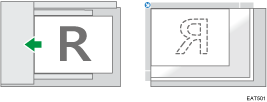
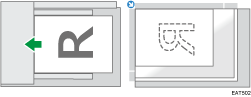
Legen Sie eine Vorlage, die kleiner als A4 oder 81/2×11 (LT) ist, wie etwa A5 oder 51/2 × 81/2, in vertikaler Ausrichtung ein ( ).
).
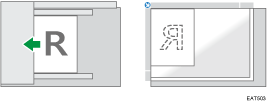
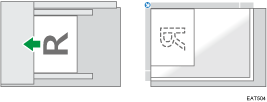
Beim Senden von Faxdokumenten hängt die Bildausgabe beim Empfänger vom Format und der Ausrichtung des Papiers im Empfängergerät ab. Wenn der Empfänger kein Papier mit demselben Format und derselben Ausrichtung wie bei der Vorlage verwendet, wird das Faxdokument möglicherweise verkleinert, an den Kanten abgeschnitten oder auf zwei oder mehr Seiten aufgeteilt. Wenn Sie ein wichtiges Dokument versenden, erkundigen Sie sich beim Empfänger nach dem Format und der Ausrichtung des Papiers im Empfängergerät.
Während der unmittelbaren Übertragung kann das Gerät keine Vorlage scannen.
Eine Vorlage mit benutzerdefiniertem Format wird im normalen Format gescannt. Der Empfänger erhält möglicherweise weiße Ränder oder Kanten für fehlende Abbildungen. Wenn Sie ein benutzerdefiniertes Format oder Teile einer großen Vorlage senden, können Sie den zu scannenden Bereich genau definieren. Wenn Sie den zu scannenden Bereich angeben, wird nur dieser Bereich gescannt, unabhängig von der tatsächlichen Größe der Vorlage. Für Informationen zum Festlegen des Scanbereichs siehe Festlegen des Scanformats.
Sie können die erste Seite über das Vorlagenglas und die übrigen Seiten über den ADF senden. Sie können jedoch nicht vom ADF auf das Vorlagenglas wechseln.
Festlegen des Scanformats
Wenn Sie eine Vorlage mit einem Format scannen, das nicht automatisch erkannt werden kann, oder sie nur einen Teil einer Vorlage scannen, geben Sie das Scan-Format an.
 Drücken Sie [Einstellungen] auf dem Fax-Bildschirm.
 Drücken Sie [Scanformat] und konfigurieren Sie dann [Automat. Erkennung] oder das Scan-Format.
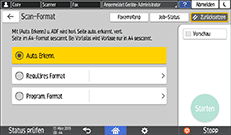
Auto. Erkennung
 (hauptsächlich Europa und Asien)
ADF
Die Höhe (horizontale Länge) der Vorlage wird automatisch erkannt und mit einer Breite (vertikale Länge) entsprechend A4-Format gescannt.
Vorlagenglas
Alle Seiten werden im A4-Format gescannt.
 (hauptsächlich Nordamerika)
ADF
Die Höhe (horizontale Länge) der Vorlage wird automatisch erkannt und mit einer Breite (vertikale Länge) entsprechend dem Format 81/2×11 (LT) gescannt.
Vorlagenglas
Alle Seiten werden im Format 81/2×11 (LT) gescannt.
Normalformat
Scannt alle Seiten im festgelegten Standardformat, unabhängig vom tatsächlichen Format der Vorlagenseiten.
Program. Format
Scannt alle Seiten im voreingestellten Format, unabhängig vom tatsächlichen Format der Vorlagenseiten. Es ist nützlich, die benutzerdefinierten Formate zu registrieren, die Sie häufig verwenden.
Das Festlegen der Scan-Format-Einstellung ist abgeschlossen.
Wenn Sie eine Vorlage scannen, die breiter ist als 356 mm (14 Zoll), legen Sie die Vorlage in den ADF ein und legen Sie [Program. Format] unter [Scanformat] fest.
Verwenden Sie Speichersenden, wenn Sie eine Vorlage senden, die breiter als 356 mm (14 Zoll) ist. Wenn Sie Sofortsenden verwenden, könnte eine Übertragung abhängig von den Einstellungen für Auflösung und Ziel fehlschlagen.
Wenn das Papierformat, das für das Drucken von empfangenen Seiten am Ziel festgelegt ist, kleiner ist als die Vorlage, wird die Seite skaliert, um auf das Papier zu passen, wie etwa beim Senden einer Vorlage im Format 81/2×11 (LT) an ein Faxgerät, das in der Lage ist, im Format A5 oder kleiner zu drucken.
Die Abmessungen des gesendeten Bildes und des am Ziel gedruckten Bildes können leicht variieren.
Einlegen von zweiseitigen Vorlagen
Um beide Seiten der Vorlage automatisch zu scannen, legen Sie die Vorlage in den automatischen Vorlageneinzug (ADF) und legen Sie zweiseitiges Scannen fest. Legen Sie die Seitenöffnungsausrichtung und die Ausrichtung fest, in der die Vorlage eingelegt ist, damit die am Ziel empfangenen Seiten die richtige vertikale Ausrichtung haben. Beide Seiten der Vorlage können nicht automatisch gescannt werden, wenn Sofortsenden verwendet wird.
Drücken Sie [Einstellungen] auf dem Fax-Bildschirm.
Legen Sie die Öffnungsausrichtung der Seite und die Ausrichtung fest, in der die Vorlage eingelegt wird.
Legen Sie die Vorlage in der Ausrichtung ein, die mit ihrer Öffnungsausrichtung übereinstimmt, und legen Sie die Vorlagenausrichtung und die Seitenöffnungsausrichtung fest.
Vorlage | Einstellung | ||
|---|---|---|---|
Ausrichtung im ADF | Öffnungsrichtung | Vorlagenausrichtung | Ausrichtung der Seitenöffnung (Vorlageneinstellungen) |
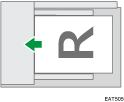 |  | 90 Gr. geg. Uhrzeigers. | 2-seitig: n. Re/Li offen |
|  | 90 Gr. geg. Uhrzeigers. | 2-seitig: n. oben offen |
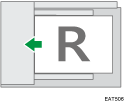 |  | Lesbare Richtung | 2-seitig: n. Re/Li offen |
|  | Lesbare Richtung | 2-seitig: n. oben offen |
Drücken Sie [Vorlagenausrichtung] und wählen Sie die Ausrichtung der Vorlage aus, die im ADF eingelegt ist.
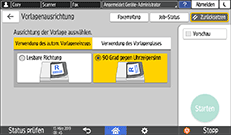
Drücken Sie [Vorlageneinstellungen] und wählen Sie die Öffnungsausrichtung aus.
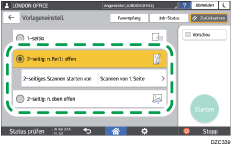
Beim Scannen eines Deckblatts oder eines Buchdeckels wählen Sie [Scannen von 2. Seite] in [2-seitiges Scannen starten von], um nur eine Seite des ersten Blattes zu scannen.
Das Festlegen der Scaneinstellungen für eine zweiseitige Vorlage ist abgeschlossen.