
Senden von Faxen von einem Computer
Sie können ein Dokument, das auf einem Computer erstellt wurde, direkt über das Gerät per Fax senden, ohne es auszudrucken.
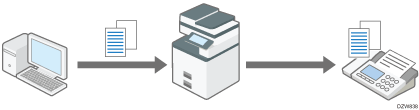
Installieren Sie im Voraus den LAN-Fax-Treiber auf dem Computer.

Um ein Ziel aus dem Adressbuch festzulegen, dass im Gerät registriert ist, speichern Sie das Adressbuch auf Ihrem Computer und importieren Sie die im Adressbuch registrierten Ziele im Voraus in die Zielliste des LAN-Fax.
Die Vorgehensweise zum Importieren der Ziele finden Sie unter Verwenden des Adressbuch des Geräts als Adressbuch von LAN-Fax.
Es wird empfohlen, einen Web Image Monitor zu verwenden, der in der gleichen Netzwerkumgebung wie dieses Gerät ausgeführt wird. Andernfalls wird der Webbrowser nicht geöffnet und es kann ein Fehler auftreten.
Grundlegender Vorgang für das Senden von Dokumenten über LAN-FAx
"Drucken" Sie ein Dokument von der Anwendung auf dem Computer auf einem Drucker über LAN-Fax, um das Dokument per Fax zu senden.
 Öffnen Sie das zu sendende Dokument auf dem Computer und zeigen Sie den Konfigurationsbildschirm des LAN-Fax vom Druckmenü der Anwendung aus an.
Der Vorgang variiert abhängig von der Anwendung.
Beispiel von Microsoft Word:
Wählen Sie [Drucken] aus dem Menü, wählen Sie "LAN-Fax Allgemein" unter "Drucker" und klicken Sie dann auf [Drucken].
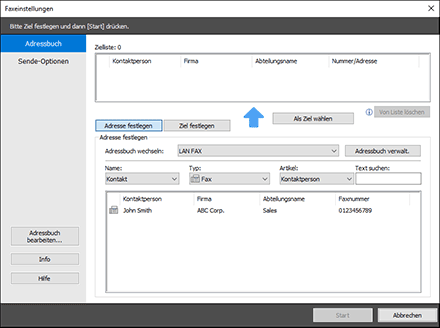
 Wählen Sie [Adressbuch] aus dem Menü auf der linken Seite und geben Sie das Ziel an.
Um das Adressbuch zu verwenden, klicken Sie auf [Adresse festlegen] und geben Sie dann das Adressbuch unter "Adressbuch wechseln:" an, das verwendet werden soll. Legen Sie auch den Zielnamen und Typ fest. Wählen Sie ein Ziel in der Liste aus und klicken Sie auf [Als Ziel wählen].
Um ein Ziel manuell einzugeben, wählen Sie [Ziel wählen] aus und legen Sie Zieltyp und Leitung fest. Geben Sie das Ziel ein und klicken Sie auf [Als Ziel wählen].
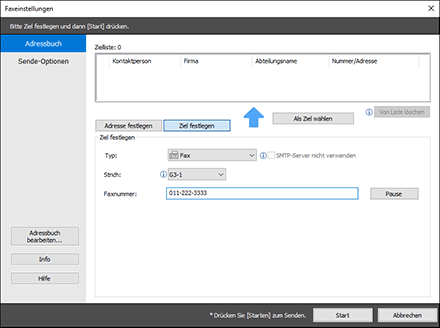
 Klicken Sie auf [Start].
Die Dokumentdaten werden an das Ziel gesendet und das Gerät überträgt die Daten an das Ziel.
Sie können ein Dokument auch zunächst im Dokumentenserver des Geräts speichern, anstatt es sofort an das Ziel zu senden. Zum Speichern eines Dokuments im Dokumentenserver müssen zunächst die Einstellungen zum Speichern des Dokuments angegeben werden, bevor dieses von einem Computer gesendet wird.
Klicken Sie auf [Sendeoptionen] im Bildschirm "Faxeinstellungen".
Wählen Sie das Kontrollkästchen [An Dokumentenserver senden] aus.
Klicken Sie auf [Documentenserver-Details], geben Sie Benutzer- und Dokumentennamen ein und klicken Sie anschließend auf [OK].
Klicken Sie auf [Start].
Wenn die Funktion zur Verhinderung der Übertragung des falschen Ziels auf dem Gerät festgelegt ist, werden Sie aufgefordert, das Ziel erneut einzugeben oder die Ziel-Faxnummer zu bestätigen.
Das Gerät kann Dokumente speichern, die von einem LAN-Faxtreiber als zu übertragende Dateien gesendet wurden.
Für Informationen zu den Maximalwerten der folgenden Komponenten siehe Liste von Maximalwerten für jedes Einstellungselement:
Anzahl von Zielen, die bei Verteilung per Rundsenden für ein Dokument festgelegt werden können
Anzahl von Übertragungsdateien, die vom LAN-Fax-Treiber gesendet wurden, die als Übertragungs-Standby-Dateien auf dem Gerät gespeichert werden können
Anzahl von Zeichen/Ziffern in einem Ziel, die manuell eingegeben werden können
Verwenden des Adressbuch des Geräts als Adressbuch von LAN-Fax
Sie können das Adressbuch des Geräts in das Adressbuch von LAN-Fax importieren und ein Ziel in der Funktion angeben.

Um das Adressbuch des Geräts in das Adressbuch von LAN-Fax zu importieren, geben Sie die IPv4-Adresse des Geräts in den Einstellungen von [Anschluss] in [Druckereigenschaften] im Voraus ein.
Öffnen Sie das zu sendende Dokument auf dem Computer und zeigen Sie den Konfigurationsbildschirm des LAN-Fax vom Druckmenü der Anwendung aus an.
Klicken Sie auf [Adressbuch] im Menü auf der linken Seite und klicken Sie auf [Adressbuch verwalten].
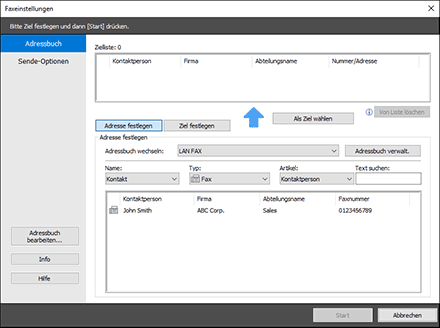
Klicken Sie auf [Geräteadressbuch herunterladen].
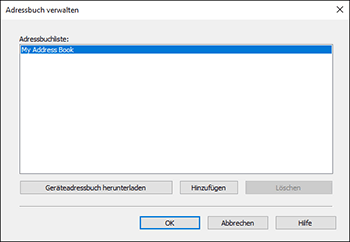
 Geben Sie die Anwenderinformationen des Anwenderadministrators des Geräts oder des Adressbuchs ein und klicken Sie dann auf [Importieren...].
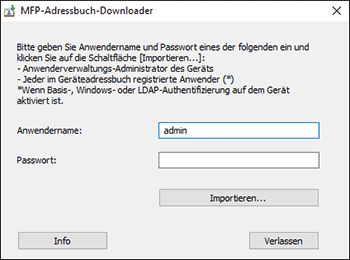
 Überprüfen Sie, dass das Adressbuch des Geräts richtig importiert wurde, und klicken Sie auf [OK].
 Klicken Sie auf [Adresse festlegen] und wählen Sie das Adressbuch des Geräts in „Adressbuch wechseln:“ aus.
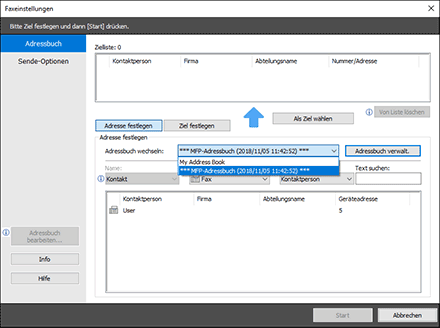
 Wählen Sie ein Ziel aus der Liste aus und klicken Sie auf [Als Ziel wählen].
 Klicken Sie auf [Start].
Beim Import der als Gruppe registrierten Ziele in "Adressbuch" wird in der folgenden Reihenfolge festgelegt, welches Ziel pro Person gesendet werden soll: IP-Faxziel, Faxnummer und E-Mail-Adresse. Überprüfen Sie beim Import das Ziel und ändern Sie ggf. die Einstellung.
Erstellen eines Deckblatts zum Anhängen an Dokumente, die über LAN-Fax gesendet werden
Sie können ein Deckblatt erstellen, um Dokumente anzuhängen, die über LAN-Fax gesendet werden, indem Sie [LAN-Fax-Deckblatt-Editor], das im LAN-Fax-Treiber enthalten ist.
Indem Sie [LAN-Fax-Deckblatt-Editor] verwenden, können Sie Deckblätter mit verschiedenen Layouts erstellen, indem Sie den erforderlichen Text einfügen, und auch Figuren zeichnen.
Sie können auch die in [LAN-Fax-Deckblatt-Editor] enthaltenen Vorlagen bearbeiten und verwenden.
Für Informationen zum Vorgang zum Erstellen eines Deckblatts siehe wie folgt:
Klicken Sie im Menü [Start] auf [All apps]  [LAN-Fax generische Dienstprogramme][LAN-Fax-Deckblatt-Editor].
Erstellen Sie ein Deckblatt, indem Sie die Werkzeuge im Menü [Zeichnen] verwenden.
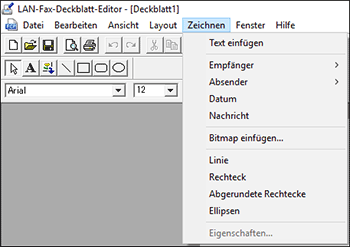
Hilfsprogramme | Beschreibung |
|---|---|
Text einfügen | Geben Sie den Text ein. |
Empfänger | Geben Sie unter [Firma], [Abteilungsname] und [Kontaktperson] die relevanten Informationen ein. |
Absender | Geben Sie unter [Firma], [Abteilungsname], [Kontaktperson], [Telefonnummer] und [Faxnummer] die relevanten Informationen ein. |
Datum | Fügen Sie das Datum ein. |
Meldung | Fügen Sie Nachrichten ein, die im LAN-Faxtreiber registriert wurden. |
Verwenden einer Vorlage, um ein Deckblatt zu erstellen
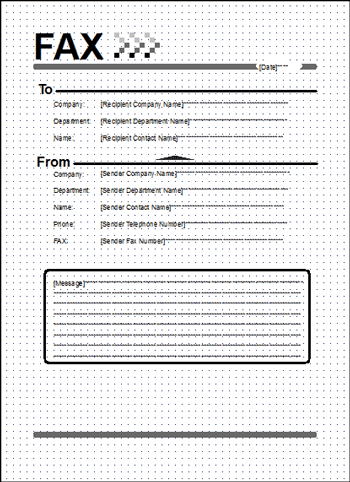
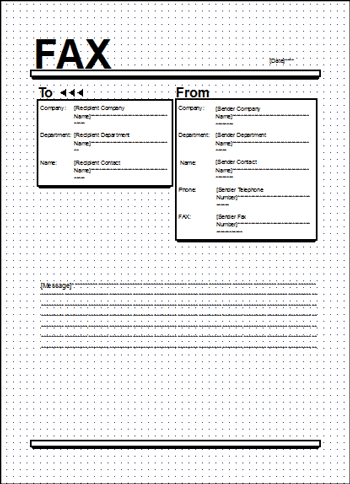
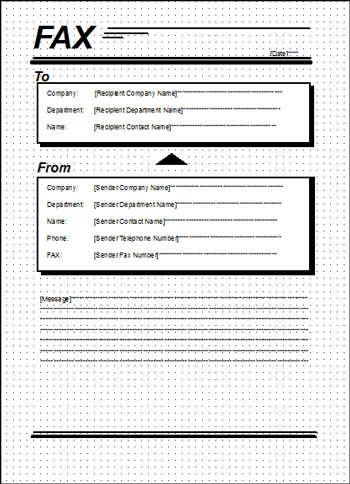
Zum Verwenden einer Vorlage für das Erstellen eines Deckblatts klicken Sie auf [Datei][Öffnen] und wählen Sie die zu verwendende Vorlage aus.
Beispiel für Vorlage 1:
Beispiel für Vorlage 2:
Beispiel für Vorlage 3:
Klicken Sie auf [Datei][Speichern als. . . ].
Geben Sie [Speichern in] und [Dateiname] an und klicken Sie dann auf [Speichern].
[Desktop] wird unter [Speichern in] angegeben und [Test] ist beispielsweise als [Dateiname] angegeben.