
Når papir eller en original sidder fast
Fjern det fastklemte ark ved at følge den procedure, der er beskrevet i den animerede illustration, der er vist på betjeningspanelet. Hvis der hyppigt opstår papirstop, kontrollér papirets tilstand og følgende indstillingselementer.
Indstillingsskærmtype: Standard
[Indstillinger]
 [Papirindstillinger]
Indstillingsskærmtype: Klassisk
[Indstillinger]
[Papirindstillinger]
Pas på ikke at rive det fastklemte papir i stykker og efterlade små stykker inde i maskinen, når det fjernes. Hold fast i venstre og højre kant af papiret og brug en jævn kraft til at trække papiret ud.

- Der findes meget varme dele indeni maskinen. Rør ikke ved andre områder end dem, der er specificeret i denne vejledning, når du fjerner fejlfremført papir. Berøring af disse områder kan resultere i forbrændinger.
- Når du ilægger papir eller fjerner fastklemt papir, skal du passe på, at fingrene ikke kommer i klemme.
- Når du ilægger papir eller fjerner fastklemt papir, skal du lukke frontlågen og gøre det en bakke af gangen.
- Luk alle papirbakkerne inden du åbner frontlågen for at fjerne fastklemt papir eller genopfylde forbrugsstoffer.

Sluk ikke for strømmen af maskinen, når du fjerner det fastklemte papir. Hvis du slukker for strømmen, bliver de angivne indstillingsværdier nulstillet.
Udfør kun den operation, der er beskrevet i den animerede illustration. Hvis du ikke gør det, kan printkvaliteten blive dårlig, eller der sker en fejlfunktion.
 Følg den procedure, der er beskrevet i den animerede illustration, til at fjerne det fastklemte papir.
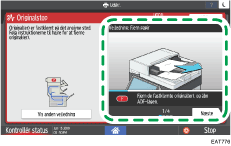
 Luk alle dæksler, der har været åbnet.

Hvis det fastklemte papir blev revet i stykke under fjernelsen, kontrollér at alle dele er der.
Hvis papir bliver fanget mellem kassetten og maskinen under fjernelse af fastklemt papir, trækkes kassetten helt ud, og papiret fjernes.
Hvis fejlmeddelelsen ikke er forsvundet, selvom det fastklemte papir er fjernet, skal du åbne frontlågen helt og lukke den igen. Kontrollér, om der er papir fastklemt på et andet sted på skærmen, vist i Trin 1, hvis meddelelsen bliver ved med at være der.
Der kan være fastklemt papir på flere steder på én gang. Hvis det er tilfældet, skal du kontrollere alle de angivne områder.
Hvis der ikke er fastklemt papir i det første område, du kontrollerer, skal de øvrige angivne områder undersøges.
Hvis der vises en meddelelse om papirstop (B), så fjern forsigtigt det fastklemte papir bag registreringsrullen.
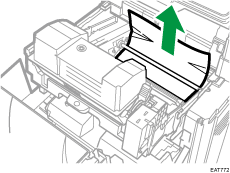
Hvis der opstår papirstop, skal du fjerne fastklemt papir, der er synligt eller sidder fast mellem delene i maskinen.
Hvis du bemærker, at der er ved at ske fastklemning af papir i ADF'en, skal du trykke på [Stop] for at sætte scanningen på pause, og læg originalen i ADF'en igen.
Hvis papir hyppigt bliver fastklemt
Kontrollér, at papiret er lagt korrekt i, og at følgende indstillinger er angivet korrekt.
Indstillingsskærmtype: Standard
[Indstillinger]
[Papirindstillinger]Indstillingsskærmtype: Klassisk
[Indstillinger]
[Papirindstillinger]
Papirtilstand
Emner, der skal kontrolleres | Løsning, hvis relevant |
|---|---|
Er papirarkene i tæt kontant med hinanden? | Luft arkene grundigt, før de lægges i kassetten. 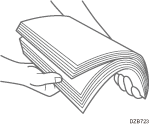 |
Er papirarkene krøllede? |
|
Er papiret fladt og ikke foldet eller rynket? |
|
Er papiret tørt og ikke fugtigt? |
|
Er den skårne overflade af papiret glat og ren? | Hvis den skårne overflade er ujævn, lægges papiret i en anden retning, så den skårne overflade ligger i en anden retning. Når papiret understøtter duplexudskrivning, vendes papiret. |
Er papiret for tykt? Er papiret for tyndt? | Kontrollér specifikationerne for det papir, der kan bruges på maskinen, og ilæg papir, der er understøttet. |
Tilstand af det indlæste papir
Emner, der skal kontrolleres | Løsning, hvis relevant |
|---|---|
Er der ilagt for mange ark papir? | Læg papir i til under det øverste grænsemærke ( |
Er sidestyrene og endestyrene i parpirkildekassetten i mainframe korrekt justeret til papirformatet? |
|
Er bypasskassetten brugt korrekt? |
|
 eller
eller  ) i kassetten.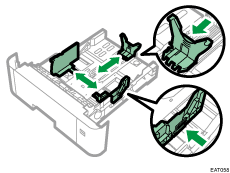
 eller 81/2 × 11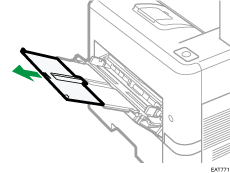
Kontrollér også den grundlæggende procedure til ilægning af papir i maskinen igen.
Indstillinger for papirkassette
Emner, der skal kontrolleres | Løsning, hvis relevant |
|---|---|
|
|
 ), når du har angivet indstillingerne.