
Ilægning af papir i kassetterne
Metoden til ilægning af papir varierer for hver kassettetype.

- Når du ilægger papir eller fjerner fastklemt papir, skal du passe på, at fingrene ikke kommer i klemme.
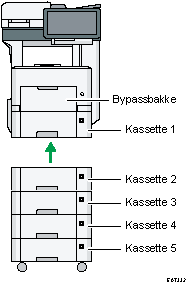
Før der lægges papir i kassetten, kontrolleres papirformat og -type, som kan lægges i kassetten.
Indstillingsskærmtype: Standard
For at ilægge papir angives papirtype eller -tykkelse i [Papirindstillinger] i [Indstillinger].
"Kassette/papirindstillinger", brugervejledning (komplet version) på engelsk
Indstillingsskærmtype: Klassisk
For at ilægge papir angives papirtype eller -tykkelse i [Tray Paper Settings] i [Settings].
"Papirkassetteindstillinger", brugervejledning (komplet version) på engelsk
For at ilægge tyndt papir, tykt papir eller andet specialpapir, lægges papiret i bypasskassetten.
Når du lægger papir i en bakke, der har få ark papir, kan der indføres flere ark papir fra bakken ad gangen. Tag alle arkene ud, vift dem og læg dem i igen.
Du kan måske høre lyden af papir, der glider mod hinanden. Dette er ikke en fejlfunktion.
Ilægning af papir i kassette 1 til 5
Juster side- og endestyr i henhold til papirformatet.

Kontrollér, at papirstakken ikke overstiger grænsemarkeringen. Hvis du lægger papir over maks.-mærket, kan de udskrevne billeder blive skråtstillede, eller der kan opstå papirstop.
Kassette 1
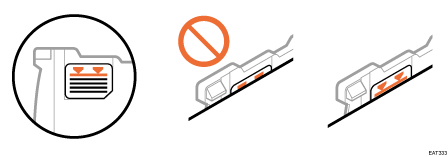
Kassette 2-5
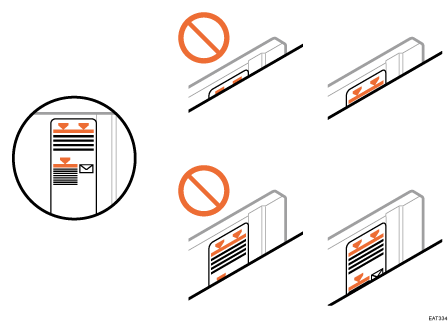
Læg papiret på samme måde i alle kassetterne. I det følgende eksempel anvendes kassette 1.
 Træk forsigtigt i kassetten, indtil den stopper, løft kassettens forside, og træk den ud af maskinen.
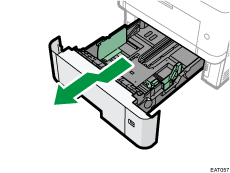
Placér kassetten på en plan flade.
 Tryk klemmen til sidestyrene sammen, og ryk styrene, så de passer til papirformatet.
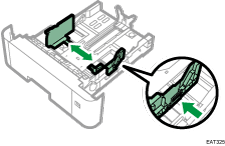
 Tryk på endestyret, og træk det indad, så det passer til standardformatet.
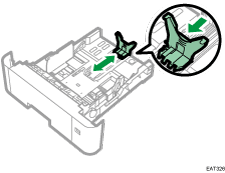
Hvis du ilægger papir i et større format end A4  eller 81/2 × 11, så tryk på knappen, og træk endestyret udad til det ønskede format.
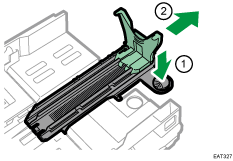
 (hovedsageligt Nordamerika)
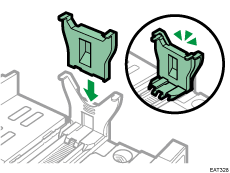
Monter tilbehøret til endestyret, når der ilægges papir i 51/2 × 81/2-format.
Du kan kun bruge dette tilbehør i kassette 1.
 Læg den nye papirstak i med udskriftssiden nedad.
Papirstakken må ikke være højere end det øverste grænsemærke (den øverste streg) inde i kassetten.
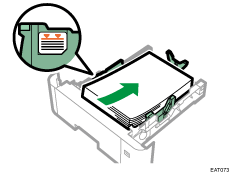
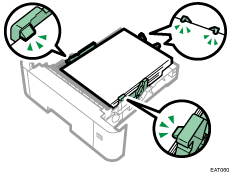
 Justér papirstyrene, så de passer til papiret.
Papir, som er lagt i kassetten, må ikke flyttes mere end et par millimeter.
Hvis der flyttes for meget på papiret, kan kanterne på arkene sætte sig fast, så papiret folder eller kommer i klemme, når pladen i kassetten hæves.
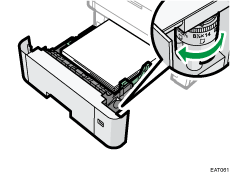
 Justér formatvælgeren, så den stemmer overens med formatet og indføringsretningen for papiret i kassetten.
 Løft forsiden af kassetten, og skub den forsigtigt ind i maskinen, indtil den stopper.
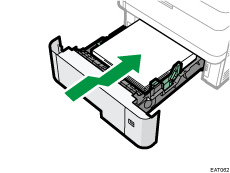
Kontrollér, at kassetten er indsat korrekt, så papirstop undgås.

Papir med brevhoved skal placeres i en bestemt retning.
Du kan ilægge kuverter i kassette 2 til 5.
Ilægning af papir i bypassbakken
Brug bypassbakken til transparenter, selvklæbende mærkater og papir, der ikke kan lægges i kassetterne. Antallet af ark, der kan lægges i bypasskassetten, afhænger af papirtypen.
Anbefalede papirformater og -typer
Papirformat og -type skal angives via betjeningspanelet, når papiret er ilagt. Når du udskriver et dokument, skal du angive det samme papirformat og den samme papirtype i printerdriveren, som er angivet på maskinen.
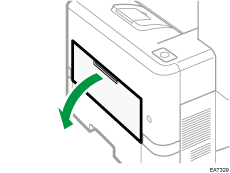
Åbn bypassbakken.
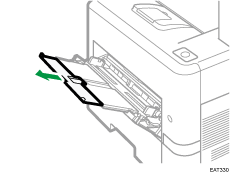
Træk forlængeren ud, hvis du vil anvende A4 , 81/2 × 11 eller større formater.
Ilæg papiret med forsiden opad, til det stopper, og justér papirstyrene på begge sider til papirbredden.
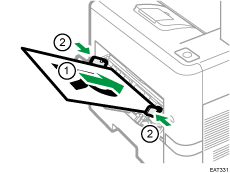
Ved brug af bypassbakken anbefales det, at papiret ilægges i retningen
.Papir med brevhoved skal placeres i en bestemt retning.
Du kan lægge kuverter i bypassbakken. Kuverter skal placeres i en bestemt retning.
Angivelse af almindelige størrelser vha. betjeningspanelet (Indstillingsskærmtype: Standard)
Tryk på [Indstillinger] på startskærmen.

Tryk på [Papirindstillinger].
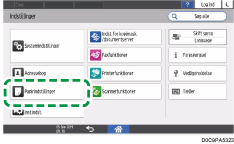
Tryk på [Papirformat/Papirtype].
Tryk på en kassette for at indstille den.
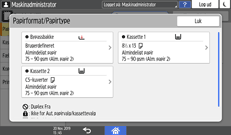
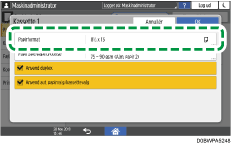
Tryk på [Papirformat].
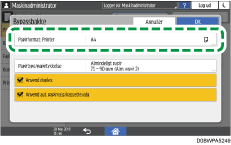
Angiv indstillinger for bypassbakken ved at trykke på [Papirformat: Printer].
Vælg etpapirformat fra den viste liste, og tryk derefter på [OK].
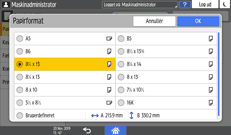
Tryk på [OK].
 Når du har gennemført konfigurationen, skal du trykke på [Startside](
 ).
).
For at angive kassetterne 1 til 5 skal du på forhånd dreje vælgeren til
 .
.
Angivelse af brugerdefineret papirformat vha. betjeningspanelet (Indstillingsskærmtype: Standard)
Tryk på [Indstillinger] på startskærmen.
Tryk på [Papirindstillinger].
Tryk på [Papirformat/Papirtype].
Tryk på en kassette for at indstille den.
Tryk på [Papirformat].
Angiv indstillinger for bypassbakken ved at trykke på [Papirformat: Printer].
Tryk på [Brugerdefineret] på den viste liste.
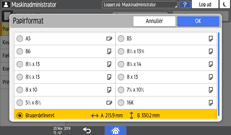
Tryk på knappen til højre for "A" eller "B".
Angiv værdierne inden for numrene "< >", og tryk på [Done].
Tryk på [OK] tre gange.
 Når du har gennemført konfigurationen, skal du trykke på [Startside]().
For at angive kassetterne 1 til 5 skal du på forhånd dreje vælgeren til
.
Angivelse af papirtype og tykkelsesindstillinger (Indstillingsskærmtype: Standard)
Hvis udskriftsindstillingerne og det ilagte papir, der bruges til et printjob, ikke passer sammen, opstår der en meddelelse om fejl.
Kontrollér og angiv papirindstillinger, før du begynder udskrivning.
Før du ændrer indstillingerne, skal du bekræfte prioriteten for papirindstillinger til udskrivning (prioritet til printerdriveren eller betjeningspanelet).
På printerdriveren
Kontrollér indstillingerne af papirkassetten og papirtypen på printerdriveren og sørg for, at indstillingerne passer til det ilagte papir.
På betjeningspanelet
Tryk på [Indstillinger] på startskærmen.
Tryk på [Papirindstillinger].
Tryk på [Papirformat/Papirtype].
Tryk på en kassette for at indstille den.
Tryk på [Papirtype/papirtykkelse].
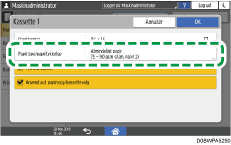
Vælg en papirtype og papirtykkelse på den viste liste, og tryk derefter på [OK].
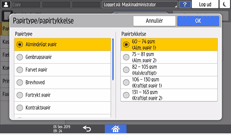
Tryk på [OK].
Når du har gennemført konfigurationen, skal du trykke på [Startside]().
Angivelse af almindelige størrelser vha. betjeningspanelet (Indstillingsskærmtype: Klassisk)
Tryk på [Settings] på [Startskærm]-skærmen.
Tryk på [Papirindstillinger].
Tryk på en kassette for at indstille den.
Angiv indstillinger for bypassbakken ved at trykke på [Papirformat for printer-bypass].
Vælg papirformat.
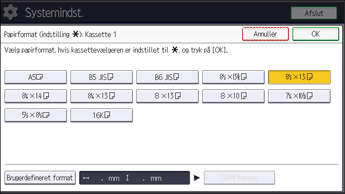
Tryk på [OK].
Tryk på [Startskærm] (), når proceduren er fuldført.
For at angive kassetterne 1 til 5 skal du på forhånd dreje vælgeren til
.
Angivelse af brugerdefineret papirformat vha. betjeningspanelet (Indstillingsskærmtype: Klassisk)
Tryk på [Settings] på [Startskærm]-skærmen.
Tryk på [Papirindstillinger].
Tryk på en kassette for at indstille den.
Angiv indstillinger for bypassbakken ved at trykke på [Papirformat for printer-bypass].
Tryk på [Brdf. format].
Hvis et brugerdefineret format allerede er angivet, skal du trykke på [Skift format].
Tryk på [Vandret].
Indtast det vandrette format med taltasterne, og tryk på [ ].
].
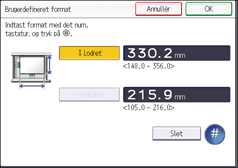
Tryk på [Lodret].
Indtast det lodrette format med taltasterne, og tryk på [].
Tryk to gange på [OK].
 Tryk på [Startskærm] (), når proceduren er fuldført.
For at angive kassetterne 1 til 5 skal du på forhånd dreje vælgeren til
.
Angivelse af papirtype og tykkelsesindstillinger (Indstillingsskærmtype: Klassisk)
Hvis udskriftsindstillingerne og det ilagte papir, der bruges til et printjob, ikke passer sammen, opstår der en meddelelse om fejl.
Kontrollér og angiv papirindstillinger, før du begynder udskrivning.
Før du ændrer indstillingerne, skal du bekræfte prioriteten for papirindstillinger til udskrivning (prioritet til printerdriveren eller betjeningspanelet).
På printerdriveren
Kontrollér indstillingerne af papirkassetten og papirtypen på printerdriveren og sørg for, at indstillingerne passer til det ilagte papir.
På betjeningspanelet
Tryk på [Settings], [Tray Paper Settings], og derefter [Næste]. Kontrollér indstillingerne for den kassette, du bruger (bypasskassette, kassette 1, kassette 2, kassette 3 og kassette 4) og sørg for, at [Papirtype] og [Papirtykkelse] passer til det ilagte papir.
Hvis [Vis automatisk] i [Vis papirindst. for bypassbakke] i [Indstillinger]
 [Indstillinger for maskinfunktioner][Kopimask.- / Dokumentserverfunkt.] er aktiveret, vises den aktuelt angivne papirtype på betjeningspanelet, når du lægger papir i bypasskassetten. Sørg for, at indstillingerne passer til den type papir, du lægger i bypasskassetten.