
Installation af printerdriver til netværksforbindelse (OS X/macOS)
Installer PPD-filen (printerdriveren) under OS X/macOS, og registrér derefter maskinen på computeren fra systemindstillingerne.
Installation af PPD-filen
 Sæt cd-rom'en i computeren, og klik på [macOS] for at få vist mappen [macOS PPD Installer].
For at installere driveren fra den downloadede fil skal du åbne den mappe, der indeholder den downloadede fil.
 Dobbeltklik på den komprimerede fil.
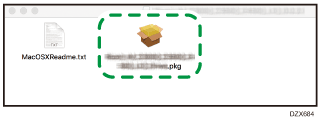
For at installere fra cd-rom'en skal du dobbeltklikke på den pakkede fil i mappen [macOS]
 [macOS PPD installationsprogram].
Når bekræftelsesskærmen vises, skal du klikke på [Fortsæt].
 På skærmen "Introduktion" skal du klikke på [Fortsæt].
 På skærmen "Licens" skal du klikke på [Fortsæt], og derefter på [Acceptér].
Når du bliver bedt om at vælge, hvor du skal installere driveren, skal du angive installationsdestinationen og klikke på [Fortsæt].
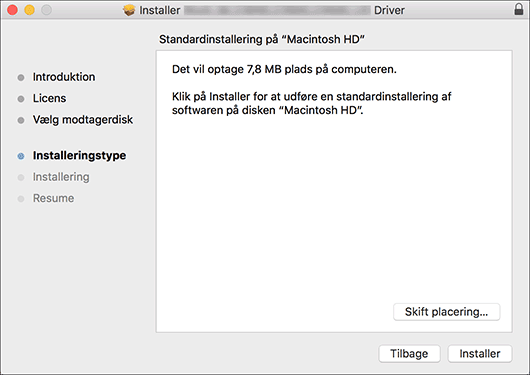
 Klik på [Installér].
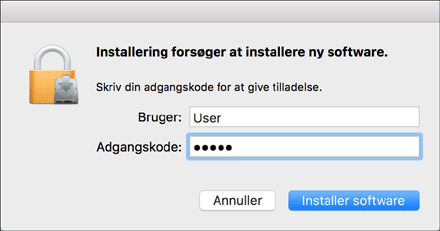
 Indtast computerens brugernavn og password, og klik på [Installér software].
Installationen af PPD-filen starter.
 Tryk på [Luk], når installationen er fuldført.
Registrering af maskinen i [Print & scan] eller [Printers & Scannere]
Registrer PPD-filen på maskinen i systemindstillingerne for at aktivere udskrivning.
Vælg [Systempræferencer...] fra Apple-menuen.
Klik på [Print & scan] eller [Printere & scannere].
Klik på [+].
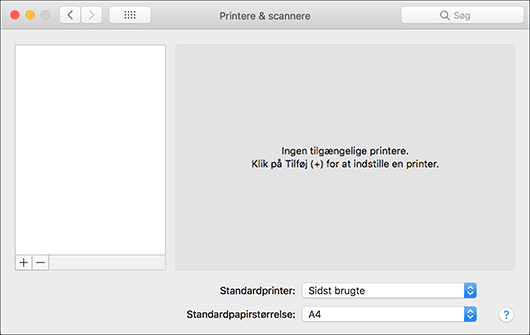
Klik på [IP], og konfigurer maskinens oplysninger.
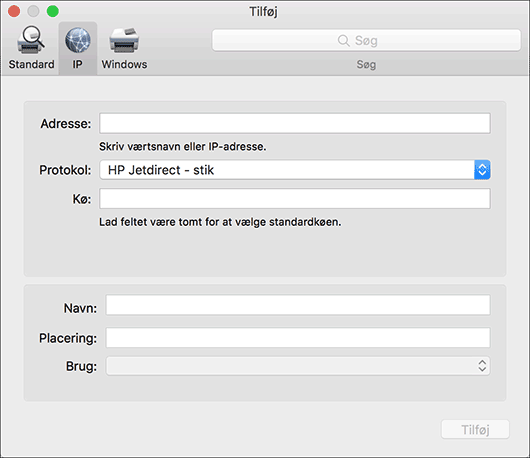
Adresse: Indtast maskinens IP-adresse.
Protokol: Vælg [LPD (Line Printer Daemon)]. Hvis printeren tager lang tid om at udføre handlinger, når du bruger [LPD (Line Printer Daemon)]-protokollen, skal du ændre protokollen til [HP Jetdirect - Socket].
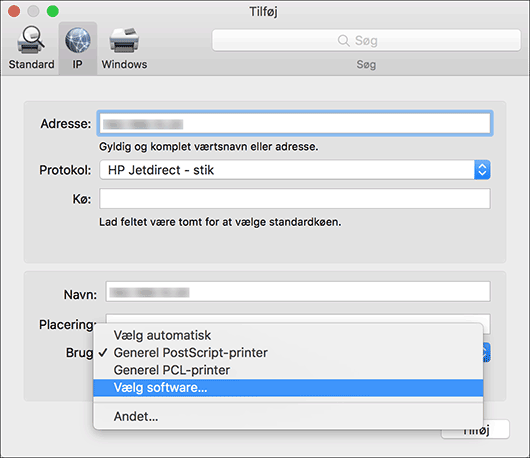
Brug: Kontrollér, at maskinens navn vises. Hvis "Generisk PostScript-printer" vises, er den indtastede IP-adresse muligvis ikke korrekt.
Hvis "Generisk PostScript-printer" vises, selvom IP-adressen er korrekt
Udfør følgende procedure for at vælge maskinens PPD-fil:
Vælg [Vælg software...] under "Anvend".
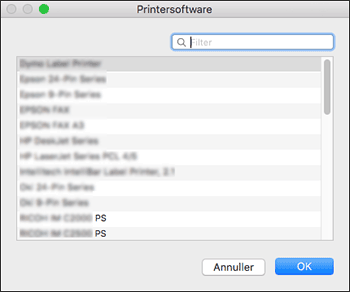
Vælg maskinen på skærmen "Printersoftware", og klik derefter på [OK].
Klik på [Tilføj].
Processkærmen vises.
Hvis processkærmen ikke lukkes efter et stykke tid, skal du klikke på [Konfigurér...] eller [Indstillinger] og konfigurere printerens indstillinger. For proceduren til at konfigurere ekstraudstyr henvises til Angivelse af opsætningsindstillingerne..
Kontroller, at maskinens navn er tilføjet på skærmen [Print & scan] eller [Printere & scannere].
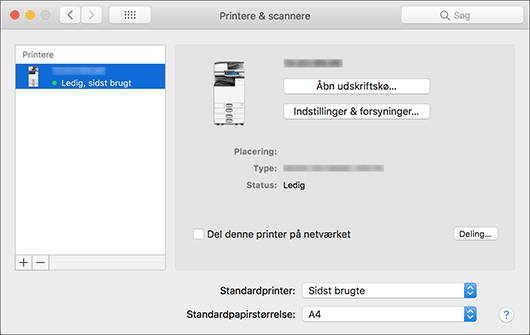
Luk skærmen med systempræferencer.
Angivelse af opsætningsindstillingerne.
Hvis maskinens opsætningskonfiguration ikke foretages automatisk, skal du vælge den relevante indstilling for maskinen i [Print & scan] eller [Printere & scannere].
Vælg [Systempræferencer...] fra Apple-menuen.
Klik på [Print & scan] eller [Printere & scannere].
Vælg maskinen fra listen, og klik så på [Indstillinger og tilbehør...].
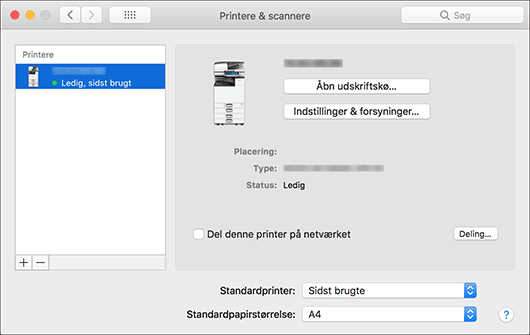
Klik på [Driver] eller [Indstillinger], vælg indstillingerne for maskinen, og klik på [OK].
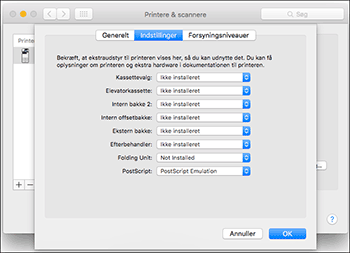
Hvis de anvendelige funktioner og indstillinger ikke vises, er IP-adressen ikke angivet korrekt, eller PPD-filen er ikke registreret korrekt. For at indtaste IP-adressen eller registrere PPD-filen henvises til Registrering af maskinen i [Print & scan] eller [Printers & Scannere].
Luk skærmen med systempræferencer.