
Registrering af administratorer inden brug af maskinen
Administratorer henviser til særlige brugere, der har tilladelse til at administrere forskellige oplysninger og indstillinger for maskinen. Registrer administratorerne, og tillad kun administratorerne at konfigurere de vigtige indstillinger som f.eks. registrering af brugere og sikkerhedsindstillinger for at bruge maskinen sikkert.
Oversigt over administratorrettigheder
For hver funktion er der fire typer administratorrettigheder. Du kan tildele alle fire rettigheder til én person eller tildele en specifik rettighed til en anden person.
Typer af administratorrettigheder
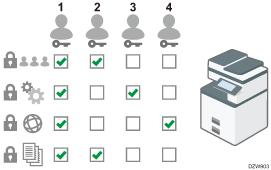
Brugeradministration: Administrerer oplysninger registreret i adressebogen. Du kan tilføje brugere til adressebogen og ændre de registrerede oplysninger.
Maskinadministration: Administrerer primært indstillingerne af enhederne. Du kan konfigurere indstillingerne, så indstillingerne for hver funktion kun kan ændres af administratoren.
Netværksadministration: Administrerer indstillingerne for tilslutning til netværket.
Filadministration: Administrerer tilladelsen til at få adgang til de gemte filer. Du kan angive indstillingerne, så kun registrerede brugere eller brugere med tilladelse kan se eller redigere de filer, der er gemt i maskinen.
Opdeling af administratoropgaver letter de enkelte administratorers opgaver og forebygger samtidig uautoriserede administratorhandlinger.
Arbejdsgang for registrering af administratoren
Aktivering af administratorgodkendelse.
Aktivér maskinens funktion til administratorgodkendelse fra [Indstillinger].
Sådan logges på maskinen som administrator
Indtast logonbrugernavnet og logonpassword for administratoren for at logge på maskinen.
Registrering eller ændring af administrator
Tildel rettighederne til hver administrator. Der kan registreres op til fire administratorer.

Der skelnes mellem administratorer og andre brugere, der er registreret i adressebogen. Et logonbrugernavn, der er registreret i adressebogen, kan ikke bruges som administrator.
Supervisoren har ret til at administrere administratorerne. Når administratoren ændres, kan supervisoren nulstille logonpasswordet. Der er kun én supervisor.
Aktivering af administratorgodkendelse (Indstillingsskærmtype: Standard)
En administrator kan styre maskinen ved at aktivere administrationsfunktionen. Vælg, om administrationsfunktionen skal aktiveres iht. de oplysninger, der skal administreres, og angiv derefter det tilladte interval af indstillinger af brugere.
 Tryk på [Indstillinger] på startskærmen.

 Tryk på [Systemindstillinger] på skærmen med indstillinger.
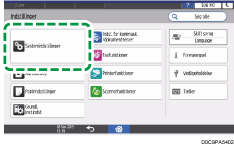
 Tryk på [Indstillinger for administrator]
 [Godkendelse/indlæs][Administratorgodkendelse/brugergodkendelse/app-godk. ][Administratorgodkendelsesstyring].
 For hvert administratorprivilegie til at aktivere administratorgodkendelse, vælg [On] fra listen.
Brugerstyring: Vælg [Til] for at administrere de oplysninger, der er registreret i adressebogen.
Maskinstyring: Vælg [Til] for at konfigurere indstillingerne, så de indledende indstillinger for hver funktion kun kan ændres af administratoren
Netværksstyring: Vælg [Til] for at administrere netværksindstillingerne.
Filstyring: Vælg [Til] for at administrere de filer, der er gemt i maskinen.
 Vælg de emner, der er genstand for styring fra Tilgængelige indstillinger.
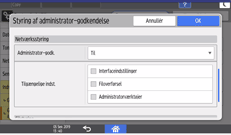
De valgte punkter kan ikke ændres af brugerne.
Brugerstyring
Adm.værktøjer: Begræns primært indstillingerne for administration af adressebogen.
Maskinstyring
Tryk på [Ikke valgt] ved siden af Tilgængelige indstillinger, vælg de emner, der er genstand for styring på skærmen Tilgængelige indstillinger, og tryk derefter på [OK].
Generelle funktioner: Begræns indstillingerne for betjeningspanelet og papirmodtagebakken.
Papirindstillinger: Begræns indstillingerne for formatet og typen af papir indstillet i papirbakken.
Timer- indstillinger: Begræns indstillinger for tid og behandlingstidspunkter.
Interface-indstill.: Begræns indstillingerne relateret til netværket.
Filoverførsel: Begræns indstillingerne relateret til e-mailafsendelses- og -modtagelsesfunktionen.
Admin.- værktøjer: Begræns primært indstillingerne relateret til maskinen.
Vedligeholdelse: Begræns indstillingerne for korrektion af udskrift.
Netværksstyring
Interface-indstill.: Begræns indstillingerne relateret til netværket.
Filoverførsel: Begræns indstillingerne relateret til e-mailafsendelses- og -modtagelsesfunktionen.
Admin.- værktøjer: Begræns primært indstillingerne relateret til netværket og sikkerheden.
Filstyring
Adm.værktøjer: Begræns indstillingerne for filbeskyttelses- og dokumentserverfunktioner.
 Tryk på [OK].
 Tryk på [Startskærm] (
 ).
).
Log på maskinen som administrator (Indstillingsskærmtype: Standard)
Log på betjeningspanelet som administrator.
For at logge på maskinen første gang, logges ind som administrator 1 ved hjælp af et af følgende login-brugernavne og passwords.
Standard login-brugernavn og password (der henvises til den medfølgende vejledning til login-brugernavn og login-password.)
Det login-brugernavn og password, som du ændrede under [Grundlæggende installationsindstillinger], dengang du startede maskinen for første gang
Tryk på [Log ind] på startskærmen.
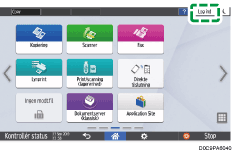
Indtast logonbrugernavn og logonpassword for administratoren.
Når du logger på, vises brugerikonet øverst til venstre på skærmen.
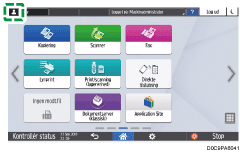
Følg de procedurer, der er beskrevet i Tilføjelse af administratorer eller ændring af rettigheder (Indstillingsskærmtype: Standard) for at registrere eller ændre en anden administrator end dig selv.
Efter at have afsluttet maskinarbejderne, tryk på [Log ud].
Hvis du logger på med administratorrettigheder, vil navnet på den administrator, der logger ind, blive vist. Når du logger på med et brugernavn med flere administratorrettigheder, vises en af de rettigheder, som er knyttet til det pågældende navn.
Hvis du prøver på at logge på via en funktionsskærm, vises meddelelsen “Du har ikke rettigheder til at bruge denne funktion. Du kan kun ændre indstilling(er) som administrator.”.
Tilføjelse af administratorer eller ændring af rettigheder (Indstillingsskærmtype: Standard)
Der kan registreres op til fire administratorer. Alle fire registrerede medarbejdere kan have alle administratorrettigheder. De fire registrerede medarbejdere kan dele administratorrettighederne for at reducere administratorens arbejdsbyrde.
Diskuter på forhånd det antal brugere, der skal tilføjes, og de rettigheder, de skal have, bestem logonbrugernavnet og logonpasswordet for Administrator 2 til Administrator 4, og konfigurer indstillingerne.

Sørg for at huske logonbrugernavn og logonpassword for de tilføjede administratorer.
En administratorkan ikke ændre login-brugernavne og passwords for andre administratorer.
Log på maskinen som administrator på betjeningspanelet.
Tryk på [Indstillinger] på startskærmen.
Tryk på [Systemindstillinger] på skærmen med indstillinger.
Tryk på [Indstillinger for administrator][Godkendelse/indlæs][Administratorgodkendelse/brugergodkendelse/app-godk. ][Registrér/skift administrator][Indstil brugernavn/password for administrator-login].
Tryk på den ønskede administrator ([Administrator 1] til [Administrator 4]).
Angiv et login-brugernavn og -password, og tryk på [OK].
Når du administrerer maskinen med software, der understøtter SNMPv3, f.eks. Device Manager NX, skal du angive passwordet for at kryptere kommunikation.
Efter at have fuldført indstillingerne for hver administrator, tryk på [Luk], og tryk derefter på [Indstil administratorrettigheder].
 Vælg en administrator, der skal tildeles administratorrettighederne, og tryk derefter på [OK].
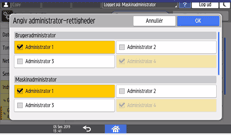
Tildel rettighederne for Brugeradministrator, Maskinadministrator, Netværksadministrator, eller Filadministrator til [Administrator 1] til [Administrator 4].
Som standard er alle privilegier tildelt til logonadministratoren(Administrator 1).
Administratorrettigheder tildelt til en person kan deles med en anden person.
 Tryk på [OK].
Når indstillingerne er fuldført, logger maskinen dig automatisk af.
Husk det logonbrugernavn og logonpassword, der er angivet for de andre administratorer, og informer administratoren om dem.
Bemærkninger ved specifikation af login-brugernavn og -password
Følgende tegn kan bruges til brugernavne og -passwords. Der skelnes mellem store og små bogstaver.
Store bogstaver: A til Z (26 tegn)
Små bogstaver: a til z (26 tegn)
Tal: 0 til 9 (10 tegn)
Symboler: (mellemrum) ! " # $ % & ' ( ) * + , - . / : ; < = > ? @ [ \ ] ^ _` { | } ~ (33 tegn)
Login-brugernavn/login-password | Forklaring |
|---|---|
Login-brugernavn |
|
Login-password |
|
Ændring af supervisor (Indstillingsskærmtype: Standard)
Det følgende beskriver, hvordan man ændrer supervisorens login-navn og -password.
Du skal først aktivere brugeradministratorens rettigheder under "Styring af administrator-godkendelse".
Tilføjelse af administratorer eller ændring af rettigheder (Indstillingsskærmtype: Standard)
Log på maskinen som supervisor på betjeningspanelet.
Tryk på [Indstillinger] på startskærmen.
Tryk på [Systemindstillinger] på skærmen med indstillinger.
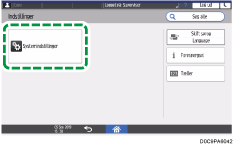
Tryk på [Godkendelse/indlæs][Administratorgodkendelse/brugergodkendelse/app-godk. ][Registrér/skift administrator][Indstil brugernavn/password for administrator-login].
Tryk på [Supervisor].
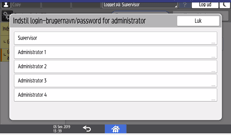
Indtast login-brugernavnet for Logonbrugernavn, og tryk derefter på [Færdig].
Tryk på [Skift] ved siden af Login-password.
Indtast login-password for Nyt password, og tryk derefter på [Færdig].
Indtast login-password for Confirm Nyt password igen, og tryk derefter på [Færdig].
 Tryk to gange på [OK].
 Tryk på [Luk].
 Tryk på [OK].
Når indstillingerne er fuldført, logger maskinen dig automatisk af.
Ændring af password for en administrator (Indstillingsskærmtype: Standard)
Kun supervisoren har ret til at ændre passwordet for administratoren. Hvis en administrator glemmer passwordet eller ønsker at ændre passwordet, skal supervisoren nulstille passwordet.
Yderligere oplysninger kan findes i den medfølgende vejledning for login-brugernavn og login-password for supervisor.
Husk supervisorens logonbrugernavn og logonpassword. Hvis du glemmer disse, skal du gendanne fabriksindstillingerne, hvilket vil medføre tab af data.
Log på maskinen som supervisor på betjeningspanelet.
Tryk på [Indstillinger] på startskærmen.
Tryk på [Systemindstillinger] på skærmen med indstillinger.
Tryk på [Godkendelse/indlæs][Administratorgodkendelse/brugergodkendelse/app-godk. ][Registrér/skift administrator][Indstil brugernavn/password for administrator-login].
Tryk på den ønskede administrator ([Administrator 1] til [Administrator 4]).
Tryk på [Skift] ved siden af Login-password.
Indtast login-password for Nyt password, og tryk derefter på [Færdig].
Indtast login-password for Confirm Nyt password igen, og tryk derefter på [Færdig].
Tryk to gange på [OK].
Tryk på [Luk].
Tryk på [OK].
Når indstillingerne er fuldført, logger maskinen dig automatisk af.
Aktivering af administratorgodkendelse (Indstillingsskærmtype: Klassisk)
En administrator kan administrere maskinen ved at aktivere administrationsfunktionen under [Styring af administrator-godkendelse]. Vælg, om administrationsfunktionen skal aktiveres iht. de oplysninger, der skal administreres, og angiv derefter det tilladte interval af indstillinger af brugere.
Tryk på [Indstillinger] på startskærmen.
Tryk på [Maskinfunktioner] på skærmen med indstillinger.
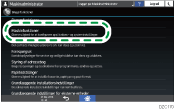
Tryk på [Systemindstillinger] fanen [Admin.- værktøjer][Styring af administrator-godkendelse] for at få vist indstillingsskærmen for administratorrettigheden.
Vælg administratorrettigheden for at aktivere administratorgodkendelse, og tryk derefter på [Til ].
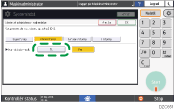
Brugerstyring: Vælg [Til] for at administrere de oplysninger, der er registreret i adressebogen.
Maskinstyring: Vælg [Til] for at konfigurere indstillingerne, så de for hver funktion kun kan ændres af administratoren
Netværksstyring: Vælg [Til] for at administrere netværksindstillingerne.
Filstyring: Vælg [Til] for at administrere de filer, der er gemt i maskinen.
Vælg de punkter, der skal administreres for hver administratorrettighed, fra "Tilgængelige indstill.".
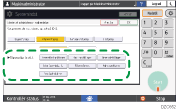
De valgte punkter kan ikke ændres af brugerne.
Brugerstyring
Adm.værktøjer: Begræns primært indstillingerne for administration af adressebogen.
Maskinstyring
Generelle funktioner: Begræns indstillingerne for betjeningspanelet og papirmodtagebakken.
Papirindstillinger: Begræns indstillingerne for formatet og typen af papir indstillet i papirbakken.
Timer- indstillinger: Begræns indstillinger for tid og behandlingstidspunkter.
Interface-indstill.: Begræns indstillingerne relateret til netværket.
Filoverførsel: Begræns indstillingerne relateret til e-mailafsendelses- og -modtagelsesfunktionen.
Admin.- værktøjer: Begræns primært indstillingerne relateret til maskinen.
Vedligeholdelse: Begræns indstillingerne for korrektion af udskrift.
Netværksstyring
Interface-indstill.: Begræns indstillingerne relateret til netværket.
Filoverførsel: Begræns indstillingerne relateret til e-mailafsendelses- og -modtagelsesfunktionen.
Admin.- værktøjer: Begræns primært indstillingerne relateret til netværket og sikkerheden.
Filstyring
Adm.værktøjer: Begræns indstillingerne for filbeskyttelses- og dokumentserverfunktioner.
Tryk på [OK].
Tryk på [Startskærm] ().
Log på maskinen som administrator (Indstillingsskærmtype: Klassisk)
Log på fra [Maskinfunktioner] på betjeningspanelet som administrator.
For at logge på maskinen første gang, logges ind som administrator 1 ved hjælp af et af følgende login-brugernavne og passwords.
Standard login-brugernavn og password (der henvises til den medfølgende vejledning til login-brugernavn og login-password.)
Det login-brugernavn og password, som du ændrede under [Grundlæggende installationsindstillinger], dengang du startede maskinen for første gang
Tryk på [Indstillinger] på startskærmen.
Tryk på [Maskinfunktioner] på skærmen med indstillinger.
Tryk på [Log ind].
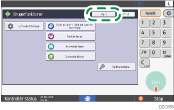
Indtast logonbrugernavn og logonpassword for administratoren.
Når du logger på, vises brugerikonet øverst til venstre på skærmen. Når du trykker på ikonet, vises logonbrugernavnet.
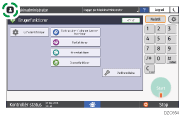
Følg de procedurer, der er beskrevet i Tilføjelse af administratorer eller ændring af rettigheder (Indstillingsskærmtype: Klassisk) for at registrere eller ændre en anden administrator end dig selv.
Efter at have afsluttet maskinarbejderne, tryk på [Log ud].
Hvis du logger på med administratorrettigheder, vil navnet på den administrator, der logger ind, blive vist. Når du logger på med et brugernavn med flere administratorrettigheder, vises en af de rettigheder, som er knyttet til det pågældende navn.
Hvis du prøver på at logge på via en funktionsskærm, vises meddelelsen “Du har ikke rettigheder til at bruge denne funktion. Du kan kun ændre indstilling(er) som administrator.”.
Tilføjelse af administratorer eller ændring af rettigheder (Indstillingsskærmtype: Klassisk)
Der kan registreres op til fire administratorer. Alle fire registrerede medarbejdere kan have alle administratorrettigheder. De fire registrerede medarbejdere kan dele administratorrettighederne for at reducere administratorens arbejdsbyrde.
Diskuter på forhånd det antal brugere, der skal tilføjes, og de rettigheder, de skal have, bestem logonbrugernavnet og logonpasswordet for Administrator 2 til Administrator 4, og konfigurer indstillingerne.
Sørg for at huske logonbrugernavn og logonpassword for de tilføjede administratorer.
En administratorkan ikke ændre login-brugernavne og passwords for andre administratorer.
Log på maskinen som administrator på betjeningspanelet.
Tryk på [Indstillinger] på startskærmen.
Tryk på [Maskinfunktioner] på skærmen med indstillinger.
Tryk på [Systemindstillinger] fanen [Admin.- værktøjer][Programmér/skift administrator] for at få vist indstillingsskærmen for administratoren.
Specificer en administrator for at tildele administratorprivilegier.
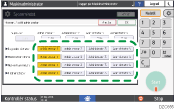
Tildel rettighederne for "Brugeradministrator", "Maskinadministrator", "Netværksadministrator" eller "Filadministrator" til [Administrator 1] til [Administrator 4].
Som standard er alle privilegier tildelt til logonadministratoren (Administrator 1).
Administratorrettigheder tildelt til en person kan deles med en anden person.
Tryk på [Skift] for Administrator 1 til Administrator 4 for at angive logonbrugernavn og logonpassword.
Når du administrerer maskinen med software, der understøtter SNMPv3, f.eks. Device Manager NX, skal du angive passwordet for at kryptere kommunikation.
Tryk på [OK].
Når indstillingerne er fuldført, logger maskinen dig automatisk af.
Husk det logonbrugernavn og logonpassword, der er angivet for de andre administratorer, og informer administratoren om dem.
Bemærkninger ved specifikation af login-brugernavn og -password
Følgende tegn kan bruges til brugernavne og -passwords. Der skelnes mellem store og små bogstaver.
Store bogstaver: A til Z (26 tegn)
Små bogstaver: a til z (26 tegn)
Tal: 0 til 9 (10 tegn)
Symboler: (mellemrum) ! " # $ % & ' ( ) * + , - . / : ; < = > ? @ [ \ ] ^ _` { | } ~ (33 tegn)
Login-brugernavn/login-password | Forklaring |
|---|---|
Login-brugernavn |
|
Login-password |
|
Ændring af supervisor (Indstillingsskærmtype: Klassisk)
Det følgende beskriver, hvordan man ændrer supervisorens login-navn og -password.
Du skal først aktivere brugeradministratorens rettigheder under "Styring af administrator-godkendelse".
Tilføjelse af administratorer eller ændring af rettigheder (Indstillingsskærmtype: Klassisk)
Log på maskinen som supervisor på betjeningspanelet.
Tryk på [Indstillinger] på startskærmen.
Tryk på [Maskinfunktioner] på skærmen med indstillinger.
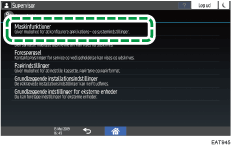
Tryk på [Systemindstillinger] fanen [Admin.- værktøjer][Programmér/skift administrator] for at få vist indstillingsskærmen for administratoren.
Tryk på [Skift] under "Supervisor".
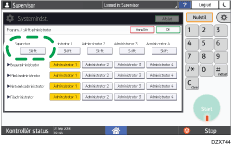
Tryk på [Skift] for "Login-brugernavn".
Indtast login-brugernavnet, og tryk på [OK].
Tryk på [Skift] for "Login-password".
Indtast login-passwordet, og tryk på [OK].
Indtast login-passwordet igen til bekræftelse, og tryk på [OK].
Tryk to gange på [OK].
Når indstillingerne er fuldført, logger maskinen dig automatisk af.
Ændring af password for en administrator (indstillingsskærmtype: Klassisk)
Kun supervisoren har ret til at ændre passwordet for administratoren. Hvis en administrator glemmer passwordet eller ønsker at ændre passwordet, skal supervisoren nulstille passwordet.
Yderligere oplysninger kan findes i den medfølgende vejledning for login-brugernavn og login-password for supervisor.
Husk supervisorens logonbrugernavn og logonpassword. Hvis du glemmer disse, skal du gendanne fabriksindstillingerne, hvilket vil medføre tab af data.
Log på maskinen som supervisor på betjeningspanelet.
Tryk på [Indstillinger] på startskærmen.
Tryk på [Maskinfunktioner] på skærmen med indstillinger.
Tryk på [Systemindstillinger] fanen [Admin.- værktøjer][Programmér/skift administrator] for at få vist indstillingsskærmen for administratoren.
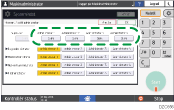
Tryk på [Skift] for måladministratoren, og angiv logonpasswordet.
Tilføjelse af administratorer eller ændring af rettigheder (Indstillingsskærmtype: Klassisk)
Tryk på [OK].
Når indstillingerne er fuldført, logger maskinen dig automatisk af.