
Šifrování síťové komunikace
Šifrování komunikace mezi počítači a externím vybavením je nezbytné pro ochranu přenášených informací.
Data odesílaná ze zařízení a přijímaná zařízením mohou být během přenosu zachycena, analyzována nebo pozměněna. Mezi tiskovým zařízením a externími zařízeními nebo počítači mohou být přenášena například následující data:
Dokumenty tištěné v rámci společnosti s použitím tiskových ovladačů
Skenované dokumenty odesílané e-mailem pro použití na jednání
Přihlašovací uživatelská jména a hesla
Metody šifrování dat jsou uvedeny v následující tabulce.
Šifrovaná data | Metoda šifrování | Proces/Reference |
|---|---|---|
Web Image Monitor Tisk IPP Ověření Windows Ověření LDAP Přenos e-mailem | SSL/TLS | Nainstalujte certifikát zařízení.
|
S/MIME | Nainstalujte uživatelský certifikát.
| |
Správa zařízení | SNMPv3 | Zadejte šifrovací heslo.
|
Ověřovací informace tiskových úloh | Šifrovací klíč ovladače Ověření IPP | Zadání šifrovacího klíče ovladače Zadejte ověření IPP.
|
Data ověření Kerberos | Závisí na serveru KDC. | Vyberte metodu šifrování.
|

Správce je požádán, aby se staral o datum ukončení platnosti certifikátu a obnovil certifikát před vypršením jeho platnosti.
Správce je požádán, aby zkontroloval, že vystavovatel certifikátu je platný.
Instalace certifikátu s vlastním podpisem / certifikátu vydaného certifikační autoritou (typ obrazovky s nastavením: standardní)
Chcete-li šifrovat komunikaci se zařízením, zadejte certifikát zařízení.
Lze použít dva typy certifikátů. Certifikát s vlastním podpisem vytvořený zařízením a certifikát vydaný certifikačním úřadem. Potřebujete-li vyšší spolehlivost, použijte certifikát vydaný certifikačním úřadem.
Nainstalujte certifikát zařízení pomocí ovládacího panelu nebo aplikace Web Image Monitor.
Pomocí ovládacího panelu můžete nainstalovat pouze certifikát s vlastním podpisem. Chcete-li nainstalovat více certifikátů nebo certifikát vydaný certifikačním úřadem, zadejte nastavení v aplikaci Web Image Monitor.
Instalace certifikátu s vlastním podpisem pomocí ovládacího panelu
 Přihlaste se k zařízení na ovládacím panelu jako správce sítě.
 Na domovské obrazovce stiskněte tlačítko [Nastavení].

 Na obrazovce Nastavení stiskněte tlačítko [Nastavení systému].
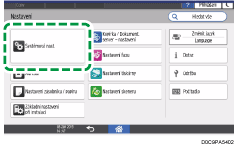
 Stiskněte tlačítko [Nastavení správce]
 [Zabezpečení][Registrace/odstranění certifikátu zařízení].
 Vyberte možnost [Č. certifikátu 1] a stiskněte tlačítko [Zaregistrovat].
 Uveďte informace, které chcete do certifikátu zahrnout.
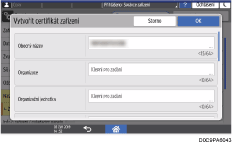
Obecný název: Zadejte název vytvářeného certifikátu. Zadání názvu je povinné.
E-mailová adresa: Chcete-li certifikát zařízení používat pro šifrování S/MIME, digitální podpisy PDF nebo digitální podpisy PDF/A, zadejte e-mailovou adresu správce zařízení.
Podle potřeby zadejte údaje Organizace, Organizační jednotka a další.
 Stiskněte [OK].
 Stiskněte [Výstup].
 Stiskněte tlačítko [Domů] (
 ).
).
Instalace certifikátu s vlastním podpisem / certifikátu vydaného certifikačním úřadem pomocí aplikace Web Image Monitor
Přihlaste se k zařízení jako správce sítě pomocí aplikace Web Image Monitor.
V nabídce [Správa zařízení] klikněte na pol. [Konfigurace].
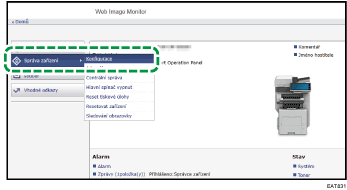
V části „Zabezpečení“ klikněte na pol. [Certifikát zařízení].
Na obrazovce „Device Certificate“ nainstalujte certifikát s vlastním podpisem nebo certifikát vydaný certifikačním úřadem podle následujících pokynů:
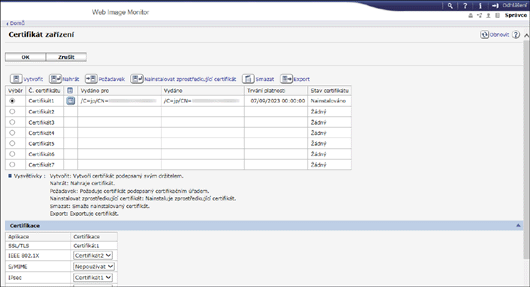
Instalace certifikátu s vlastním podpisem
Vytvořte a nainstalujte certifikát s vlastním podpisem.
Výběrem čísla v seznamu vytvořte certifikát s vlastním podpisem.
Klikněte na [Create] a zadejte požadovaná nastavení.
Obecný název: Zadejte název vytvářeného certifikátu. Zadání názvu je povinné.
E-mailová adresa: Chcete-li certifikát zařízení používat pro šifrování S/MIME, digitální podpisy PDF nebo digitální podpisy PDF/A, zadejte e-mailovou adresu správce zařízení.
Podle potřeby zadejte údaje „Organizace“, „Organizační jednotka“ a další položky.
Klikněte na [OK].
V poli „Instalován“ se zobrazí „Stav certifikátu“.
Instalace certifikátu vydaného certifikačním úřadem
Vyžádejte si certifikát od certifikačního úřadu a nainstalujte jej. S použitím stejných kroků nainstalujte pomocný certifikát.
Výběrem čísla v seznamu vytvořte certifikát zařízení.
Klikněte na [Požadavek] a zadejte požadovaná nastavení.
Klikněte na [OK].
V poli „Stav certifikátu“ se zobrazí „Požadováno“.
Požádejte certifikační úřad o certifikát zařízení.
Aplikace Web Image Monitor neumožňuje požádat certifikační úřad. Postup požadavku se liší v závislosti na certifikačním úřadu. Podrobné informace si vyžádejte u certifikačního úřadu.
Pro potřeby požadavku klikněte na ikonu Podrobnosti
 a použijte informace, které se objeví v části „Podrobnosti certifikátu“.
Pokud požádáte o více certifikátů současně, místo vydání se nemusí zobrazit. Při instalaci certifikátu si ověřte cíl certifikátu a postup instalace.
Jakmile certifikační úřad vydá certifikát zařízení, vyberte číslo vydaného certifikátu v seznamu na obrazovce „Device Certificate“ a poté klikněte na možnost [Instalovat].
Zadejte obsah certifikátu zařízení do příslušných polí.
Chcete-li současně nainstalovat pomocný certifikát, zadejte rovněž obsah pomocného certifikátu.
Není-li nainstalován pomocný certifikát vydaný certifikačním úřadem, během síťové komunikace se zobrazí varovná zpráva. Pokud certifikační úřad vydal pomocný certifikát, musíte jej nainstalovat.
Klikněte na [OK].
V poli „Instalován“ se zobrazí „Stav certifikátu“.
Po dokončení instalace vyberte certifikát pro jednotlivé aplikace v části "Certifikace".
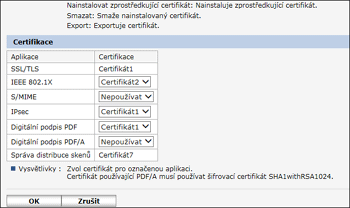
Klikněte na [OK].
Klikněte na [OK] a ukončete webový prohlížeč.

Chcete-li vytisknout data v zařízení pomocí IPP-SSL, musí uživatel nainstalovat do počítače certifikát. Pokud k zařízení přistupujete přes IPP, zvolte pro úložiště certifikátů „Důvěryhodné kořenové certifikační úřady“.
Chcete-li změnit „Obecný název“ certifikátu zařízení při používání standardního portu IPP systému Windows, odstraňte nejprve všechny dříve instalované tiskárny v počítači a znovu nainstalujte ovladač tiskárny. Pokud chcete změnit nastavení ověření uživatele (přihlašovací uživatelské jméno a heslo), rovněž odstraňte všechny dříve konfigurované tiskárny v počítači, změňte nastavení ověření uživatele a poté znovu nainstalujte ovladač tiskárny.
Šifrování přenosu pomocí SSL / TLS (typ obrazovky s nastavením: standardní)
SSL (Secure Sockets Layer) /TLS (Transport Layer Security) je metoda šifrování síťové komunikace. SSL/TLS zabraňuje možnému zachycování, analýze nebo pozměňování dat.
Chcete-li ověřit, zda je konfigurace SSL aktivována, do adresového řádku webového prohlížeče zadejte adresu „https://(IP adresa tiskárny nebo název hostitele)/“, čímž získáte přístup k tiskárně. Pokud se zobrazí zpráva „Stránku nelze zobrazit“, zkontrolujte konfiguraci, protože stávající konfigurace SSL/TLS je neplatná.
Pokud povolíte SSL/TLS pro IPP (funkce tiskárny), odesílaná data budou zašifrována, což zabrání jejich zachycení, analyzování nebo manipulaci s nimi.
Průběh šifrované komunikace SSL/TLS
Počítač uživatele si při přístupu k zařízení vyžádá jeho certifikát SSL/TLS a veřejný klíč.
Certifikát zařízení a veřejný klíč jsou odeslány z tiskárny do počítače uživatele.
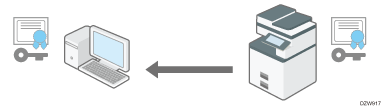
Sdílený klíč vytvořený na počítači je zašifrován pomocí veřejného klíče, odeslán do zařízení a poté dešifrován pomocí soukromého klíče v zařízení.
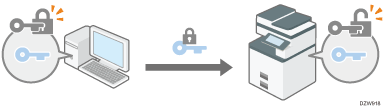
Sdílený klíč se používá pro šifrování a dešifrování dat pro dosažení zabezpečeného přenosu.
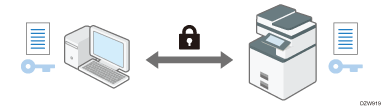
Chcete-li aktivovat šifrovanou komunikaci, nejprve nainstalujte do zařízení jeho certifikát.
Chcete-li šifrovat komunikaci pomocí SSL/TLS, aktivujte SSL/TLS následovně:
Aktivace SSL/TLS
Přihlaste se k zařízení jako správce sítě pomocí aplikace Web Image Monitor.
V nabídce [Správa zařízení] klikněte na pol. [Konfigurace].
Klepněte na položku [SSL/TLS] v části „Zabezpečení“.
Výběrem protokolu „SSL/TLS“ aktivujte šifrovanou komunikaci a zadejte podrobnosti metody komunikace.
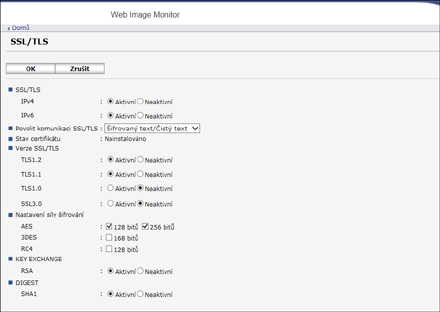
Povolit komunikaci SSL/TLS: Vyberte jeden z následujících režimů šifrované komunikace:
Priorita šifr. textu: Šifruje komunikaci, pokud byl vytvořen certifikát zařízení. Pokud šifrování není možné, zařízení přenáší data jako nešifrovaný text.
Šifrovaný text/Prostý text: Komunikuje šifrovaně při připojení k zařízení pomocí adresy „https“ ve webovém prohlížeči. Komunikuje pomocí nešifrovaného textu při připojení k zařízení pomocí adresy „http“.
Jen šifrovaný text: Povolí pouze zašifrovanou komunikaci. Pokud z nějakého důvodu není šifrování možné, zařízení nemůže komunikovat. Jedná-li se o tento případ, výběrem možnosti [Systémová nastavení]
[Síťové rozhraní][Zabezpečení komunikace][Povolit SSL/TLS komunikaci] na ovládacím panelu dočasně změňte metodu komunikace na [Šifr.text/Prostý text] a zkontrolujte nastavení.
Verze SSL/TLS: Zvolte TLS 1.2, TLS 1.1, TLS 1.0 nebo SSL 3.0 pro zapnutí nebo vypnutí. Nejméně jeden z těchto protokolů musí být aktivován.
Nastavení síly šifrování: Zadejte šifrovací algoritmus pro AES, 3DES a RC4. Musíte vybrat aspoň jedno zaškrtávací pole.
KEY EXCHANGE: Zadejte, zda povolit nebo zakázat výměnu klíče RSA.
DIGEST: Zadejte, zda povolit nebo zakázat SHA-1 DIGEST.
Klikněte na [OK] a ukončete webový prohlížeč.
Chcete-li šifrovat komunikaci s SMTP serverem, použijte následující postup a změňte „Použít zabezp. připojení (SSL)“ na [Zapnuto].
V závislosti na stavech, které zvolíte pro TLS 1.2, TLS 1.1, TLS 1.0 nebo SSL 3.0, nemusí být zařízení schopné se připojit k externímu serveru LDAP.
Povolení SSL pro připojení SMTP
Přihlaste se k zařízení na ovládacím panelu jako správce sítě.
Na domovské obrazovce stiskněte tlačítko [Nastavení].
Na obrazovce Nastavení stiskněte tlačítko [Nastavení systému].
Stiskněte tlačítko [Odeslat (e-mail/složku)][E-mail][Server SMTP].
Ze seznamu vedle položky Použít zabezpečení připojení (SSL) vyberte možnost [Zapnuto].
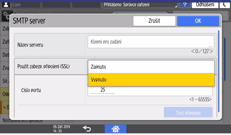
Po dokončení komunikace se číslo portu změní na 465 (SMTP over SSL). Při použití SMTP over TLS (STARTTLS) pro šifrování změňte číslo portu na 587.
Když zadáte jiné číslo portu než 465 a 587, komunikace bude šifrována podle nastavení na serveru SMTP.
Stiskněte [OK].
Stiskněte tlačítko [Domů] ().
Když je SSL povoleno na serveru SMTP, internetový fax se vždy odešle pomocí serveru SMTP.
Instalace certifikátu s vlastním podpisem / certifikátu vydaného certifikační autoritou (typ obrazovky s nastavením: klasická)
Chcete-li šifrovat komunikaci se zařízením, zadejte certifikát zařízení.
Lze použít dva typy certifikátů. Certifikát s vlastním podpisem vytvořený zařízením a certifikát vydaný certifikačním úřadem. Potřebujete-li vyšší spolehlivost, použijte certifikát vydaný certifikačním úřadem.
Nainstalujte certifikát zařízení pomocí ovládacího panelu nebo aplikace Web Image Monitor.
Pomocí ovládacího panelu můžete nainstalovat pouze certifikát s vlastním podpisem. Chcete-li nainstalovat více certifikátů nebo certifikát vydaný certifikačním úřadem, zadejte nastavení v aplikaci Web Image Monitor.
Instalace certifikátu s vlastním podpisem pomocí ovládacího panelu
Přihlaste se k zařízení na ovládacím panelu jako správce sítě.
Na domovské obrazovce stiskněte tlačítko [Nastavení].
Na obrazovce Nastavení stiskněte tlačítko [Funkce zařízení].
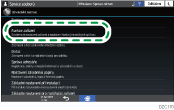
Stiskněte [Systémová nast.] na kartě [Nástroje správce][Programovat / Smazat certifikát zařízení] pro zobrazení obrazovky nastavení.
Stiskněte tlačítko [Certifikát 1].
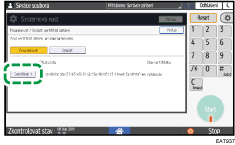
Zadejte nezbytná nastavení.
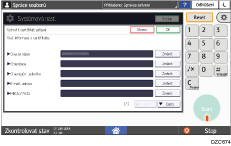
Obecný název: Zadejte název vytvářeného certifikátu. Zadání názvu je povinné.
E-mailová adresa: Chcete-li certifikát zařízení používat pro šifrování S/MIME, digitální podpisy PDF nebo digitální podpisy PDF/A, zadejte e-mailovou adresu správce zařízení.
Podle potřeby zadejte údaje „Organizace“, „Organizační jednotka“ a další položky.
Stiskněte [OK].
Stiskněte [Výstup].
Stiskněte tlačítko [Domovská obrazovka] ().
Instalace certifikátu s vlastním podpisem / certifikátu vydaného certifikačním úřadem pomocí aplikace Web Image Monitor
Přihlaste se k zařízení jako správce sítě pomocí aplikace Web Image Monitor.
V nabídce [Správa zařízení] klikněte na pol. [Konfigurace].
V části „Zabezpečení“ klikněte na pol. [Certifikát zařízení].
Na obrazovce „Device Certificate“ nainstalujte certifikát s vlastním podpisem nebo certifikát vydaný certifikačním úřadem podle následujících pokynů:
Instalace certifikátu s vlastním podpisem
Vytvořte a nainstalujte certifikát s vlastním podpisem.
Výběrem čísla v seznamu vytvořte certifikát s vlastním podpisem.
Klikněte na [Create] a zadejte požadovaná nastavení.
Obecný název: Zadejte název vytvářeného certifikátu. Zadání názvu je povinné.
E-mailová adresa: Chcete-li certifikát zařízení používat pro šifrování S/MIME, digitální podpisy PDF nebo digitální podpisy PDF/A, zadejte e-mailovou adresu správce zařízení.
Podle potřeby zadejte údaje „Organizace“, „Organizační jednotka“ a další položky.
Klikněte na [OK].
V poli „Instalován“ se zobrazí „Stav certifikátu“.
Instalace certifikátu vydaného certifikačním úřadem
Vyžádejte si certifikát od certifikačního úřadu a nainstalujte jej. S použitím stejných kroků nainstalujte pomocný certifikát.
Výběrem čísla v seznamu vytvořte certifikát zařízení.
Klikněte na [Požadavek] a zadejte požadovaná nastavení.
Klikněte na [OK].
V poli „Stav certifikátu“ se zobrazí „Požadováno“.
Požádejte certifikační úřad o certifikát zařízení.
Aplikace Web Image Monitor neumožňuje požádat certifikační úřad. Postup požadavku se liší v závislosti na certifikačním úřadu. Podrobné informace si vyžádejte u certifikačního úřadu.
Pro potřeby požadavku klikněte na ikonu Podrobnosti
a použijte informace, které se objeví v části „Podrobnosti certifikátu“.Pokud požádáte o více certifikátů současně, místo vydání se nemusí zobrazit. Při instalaci certifikátu si ověřte cíl certifikátu a postup instalace.
Jakmile certifikační úřad vydá certifikát zařízení, vyberte číslo vydaného certifikátu v seznamu na obrazovce „Device Certificate“ a poté klikněte na možnost [Instalovat].
Zadejte obsah certifikátu zařízení do příslušných polí.
Chcete-li současně nainstalovat pomocný certifikát, zadejte rovněž obsah pomocného certifikátu.
Není-li nainstalován pomocný certifikát vydaný certifikačním úřadem, během síťové komunikace se zobrazí varovná zpráva. Pokud certifikační úřad vydal pomocný certifikát, musíte jej nainstalovat.
Klikněte na [OK].
V poli „Instalován“ se zobrazí „Stav certifikátu“.
Po dokončení instalace vyberte certifikát pro jednotlivé aplikace v části "Certifikace".
Klikněte na [OK].
Klikněte na [OK] a ukončete webový prohlížeč.
Chcete-li vytisknout data v zařízení pomocí IPP-SSL, musí uživatel nainstalovat do počítače certifikát. Pokud k zařízení přistupujete přes IPP, zvolte pro úložiště certifikátů „Důvěryhodné kořenové certifikační úřady“.
Chcete-li změnit „Obecný název“ certifikátu zařízení při používání standardního portu IPP systému Windows, odstraňte nejprve všechny dříve instalované tiskárny v počítači a znovu nainstalujte ovladač tiskárny. Pokud chcete změnit nastavení ověření uživatele (přihlašovací uživatelské jméno a heslo), rovněž odstraňte všechny dříve konfigurované tiskárny v počítači, změňte nastavení ověření uživatele a poté znovu nainstalujte ovladač tiskárny.
Šifrování přenosu pomocí SSL / TLS (typ obrazovky s nastavením: klasická)
SSL (Secure Sockets Layer) /TLS (Transport Layer Security) je metoda šifrování síťové komunikace. SSL/TLS zabraňuje možnému zachycování, analýze nebo pozměňování dat.
Chcete-li ověřit, zda je konfigurace SSL aktivována, do adresového řádku webového prohlížeče zadejte adresu „https://(IP adresa tiskárny nebo název hostitele)/“, čímž získáte přístup k tiskárně. Pokud se zobrazí zpráva „Stránku nelze zobrazit“, zkontrolujte konfiguraci, protože stávající konfigurace SSL/TLS je neplatná.
Pokud povolíte SSL/TLS pro IPP (funkce tiskárny), odesílaná data budou zašifrována, což zabrání jejich zachycení, analyzování nebo manipulaci s nimi.
Průběh šifrované komunikace SSL/TLS
Počítač uživatele si při přístupu k zařízení vyžádá jeho certifikát SSL/TLS a veřejný klíč.
Certifikát zařízení a veřejný klíč jsou odeslány z tiskárny do počítače uživatele.
Sdílený klíč vytvořený na počítači je zašifrován pomocí veřejného klíče, odeslán do zařízení a poté dešifrován pomocí soukromého klíče v zařízení.
Sdílený klíč se používá pro šifrování a dešifrování dat pro dosažení zabezpečeného přenosu.
Chcete-li aktivovat šifrovanou komunikaci, nejprve nainstalujte do zařízení jeho certifikát.
Chcete-li šifrovat komunikaci pomocí SSL/TLS, aktivujte SSL/TLS následovně:
Aktivace SSL/TLS
Přihlaste se k zařízení jako správce sítě pomocí aplikace Web Image Monitor.
V nabídce [Správa zařízení] klikněte na pol. [Konfigurace].
Klepněte na položku [SSL/TLS] v části „Zabezpečení“.
Výběrem protokolu „SSL/TLS“ aktivujte šifrovanou komunikaci a zadejte podrobnosti metody komunikace.
Povolit komunikaci SSL/TLS: Vyberte jeden z následujících režimů šifrované komunikace:
Priorita šifr. textu: Šifruje komunikaci, pokud byl vytvořen certifikát zařízení. Pokud šifrování není možné, zařízení přenáší data jako nešifrovaný text.
Šifrovaný text/Prostý text: Komunikuje šifrovaně při připojení k zařízení pomocí adresy „https“ ve webovém prohlížeči. Komunikuje pomocí nešifrovaného textu při připojení k zařízení pomocí adresy „http“.
Jen šifrovaný text: Povolí pouze zašifrovanou komunikaci. Pokud z nějakého důvodu není šifrování možné, zařízení nemůže komunikovat. Jedná-li se o tento případ, zvolte [Systémová nast.]
kartu [Nastavení rozhraní][Povolit SSL / TLS komunikaci] na ovládacím panelu, dočasně změňte metodu komunikace na [Šifrovaný text/Čistý text] a zkontrolujte nastavení.
Verze SSL/TLS: Zvolte TLS 1.2, TLS 1.1, TLS 1.0 nebo SSL 3.0 pro zapnutí nebo vypnutí. Nejméně jeden z těchto protokolů musí být aktivován.
Nastavení síly šifrování: Zadejte šifrovací algoritmus pro AES, 3DES a RC4. Musíte vybrat aspoň jedno zaškrtávací pole.
KEY EXCHANGE: Zadejte, zda povolit nebo zakázat výměnu klíče RSA.
DIGEST: Zadejte, zda povolit nebo zakázat SHA-1 DIGEST.
Klikněte na [OK].
Klikněte na [OK] a ukončete webový prohlížeč.
Chcete-li šifrovat komunikaci s SMTP serverem, použijte následující postup a změňte „Použít zabezp. připojení (SSL)“ na [Zapnuto].
V závislosti na stavech, které zvolíte pro TLS 1.2, TLS 1.1, TLS 1.0 nebo SSL 3.0, nemusí být zařízení schopné se připojit k externímu serveru LDAP.
Povolení SSL pro připojení SMTP
Přihlaste se k zařízení na ovládacím panelu jako správce sítě.
Na domovské obrazovce stiskněte tlačítko [Nastavení].
Na obrazovce Nastavení stiskněte tlačítko [Funkce zařízení].
Stiskněte [Systémová nast.] kartu [Přenos souborů][SMTP server] pro zobrazení obrazovky nastavení.
Stiskněte tlačítko [Zapnuto] u možnosti „Použít zabezp. připojení (SSL)“.
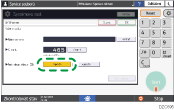
Po dokončení komunikace se číslo portu změní na 465 (SMTP over SSL). Při použití SMTP over TLS (STARTTLS) pro šifrování změňte číslo portu na 587.
Když zadáte jiné číslo portu než 465 a 587, komunikace bude šifrována podle nastavení na serveru SMTP.
Stiskněte [OK].
Stiskněte tlačítko [Domovská obrazovka] ().
Když je SSL povoleno na serveru SMTP, internetový fax se vždy odešle pomocí serveru SMTP.
Šifrování e-mailů odesílaných ze zařízení pomocí S/MIME
S/MIME je šifrovací metoda pro zvýšení zabezpečení emailové komunikace. Zadáním S/MIME můžete odeslat zašifrovaný e-mail a připojit zašifrovaný soubor nebo elektronický podpis.
Před instalací certifikátu zařízení S/MIME musíte nejprve zaregistrovat e-mailovou adresu správce jako e-mailovou adresu pro certifikaci zařízení. Musíte zadat e-mailovou adresu pro certifikát zařízení S/MIME, i když standard S/MIME nebudete používat. E-mailovou adresu správce můžete určit použitím následujícího nastavení.
Typ obrazovky s nastavením: Standardní
[Systémová nastavení]
[Odeslat (E-mail / Složka)][E-mail][E-mailová adresa správce]Typ obrazovky s nastavením: Klasická
[Systémová nastavení]
karta [Přenos souborů][E-mailová adresa správce]
Před vytvořením digitálně podepsaných souborů PDF je třeba nejprve zadat e-mailovou adresu správce. E-mailovou adresu správce můžete určit použitím následujícího nastavení.
Typ obrazovky s nastavením: Standardní
[Systémová nastavení]
[Odeslat (E-mail / Složka)][E-mail][E-mailová adresa správce]Typ obrazovky s nastavením: Klasická
[Systémová nastavení]
karta [Přenos souborů][E-mailová adresa správce]
Před použitím certifikátu zařízení pro digitálně podepsané soubory PDF musíte nejprve zadat e-mailovou adresu správce, která bude shodná se zaregistrovanou adresou. E-mailovou adresu správce můžete určit použitím následujícího nastavení.
Typ obrazovky s nastavením: Standardní
[Systémová nastavení]
[Odeslat (E-mail / Složka)][E-mail][E-mailová adresa správce]Typ obrazovky s nastavením: Klasická
[Systémová nastavení]
karta [Přenos souborů][E-mailová adresa správce]
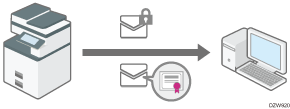
Když odešlete e-maily jak uživatelům, jejichž e-mailoví klienti podporují S/MIME, tak uživatelům, jejichž klienti toto šifrování nepodporují, budou zašifrovány pouze e-maily klientům podporujícím S/MIME.
Příjemce musí používat software, který podporuje S/MIME.
Můžete použít šifrování e-mailu, elektronický podpis nebo obě tyto funkce současně.
Při odesílání emailu s připojeným elektronickým podpisem nepotřebujete uživatelský certifikát. Nainstalujte certifikát zařízení a poté zadejte elektronický podpis připojovaný k e-mailu. Podrobnosti o instalaci certifikátu zařízení, viz text níže:
Podrobnosti o použití S/MIME a skeneru, viz text níže:
„Použití nastavení zabezpečení pro e-mail při odesílání naskenovaného dokumentu“, uživatelský návod (plná verze) v angličtině
Podrobnosti o použití S/MIME a faxu, viz text níže:
„Použití šifrování a podpisu pro zvýšení zabezpečení při odesílání internetového faxu“, uživatelský návod (plná verze) v angličtině
Registrace uživatelského certifikátu příjemci e-mailů
Chcete-li odeslat zašifrovaný e-mail, nejprve zaregistrujte příjemci e-mailu uživatelský certifikát.
Předem připravte uživatelský certifikát. Zařízení umožňuje registrovat tři typy uživatelských certifikátů: „DER Encoded Binary X.509“, „Base 64 Encoded X.509“ a „PKCS #7 certificate“.
Přihlaste se k zařízení jako správce uživatelů pomocí aplikace Web Image Monitor.
V nabídce [Správa zařízení] klikněte na [Adresář].
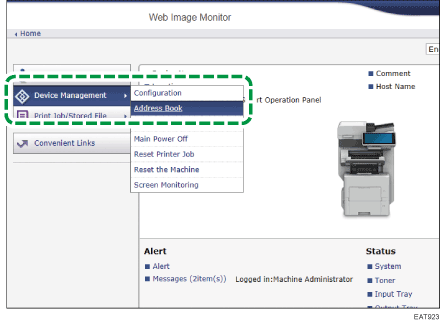
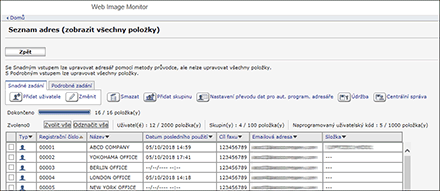
Vyberte uživatele, kterému chcete nainstalovat certifikát, a poté klikněte na možnost [Změnit] na kartě [Podrobné zadání].
V kategorii „Nastavení“ zadejte požadovaná nastavení.
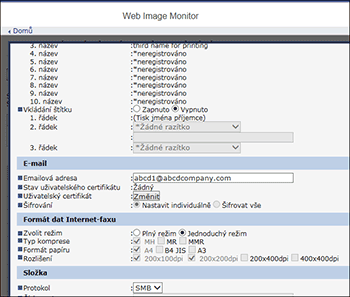
E-mailová adresa: Zadejte emailovou adresu uživatele.
Uživatelský certifikát: Klikněte na možnost [Změnit] a zadejte certifikát, který se má použít.
Klikněte na [OK].
Klikněte na [OK] a ukončete webový prohlížeč.
Pomocí následujícího postupu zadejte podrobnosti o šifrování, které chcete povolit.
Pokud instalujete certifikát uživatele do adresáře pomocí aplikace Web Image Monitor, může se zobrazit chybová zpráva, když soubor certifikátu obsahuje více certifikátů. Jestliže se tato zpráva zobrazí, nainstalujte certifikáty postupně jeden po druhém.
Jakmile vyprší období platnosti vybraného uživatelského certifikátu, už nebudou odesílané zprávy šifrované. Vyberte certifikát s platným obdobím.
Konfigurace šifrovacího algoritmu a připojení elektronického podpisu
Přihlaste se k zařízení jako správce sítě pomocí aplikace Web Image Monitor.
V nabídce [Správa zařízení] klikněte na pol. [Konfigurace].
Klepněte na položku [S/MIME] v části „Zabezpečení“.
Nakonfigurujte šifrování e-mailu a elektronický podpis.
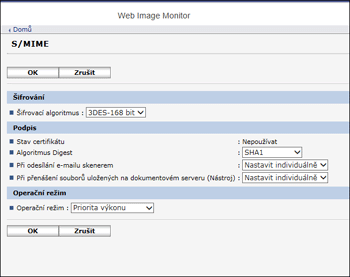
Šifrování
Šifrovací algoritmus: Vyberte šifrovací algoritmus sdíleného klíče používaný k šifrování e-mailů pomocí S/MIME. Vyberte šifrovací algoritmus podporovaný e-mailovým softwarem uživatele.
Podpis
Stav certifikátu: Je zobrazen certifikát zadaný pro S/MIME.
Algoritmus Digest: Vyberte algoritmus Digest pro elektronický podpis.
Při odesílání e-mailu skenerem, Při přenášení faxem, Při odesílání e-mailu faxem, Při e-mailování výsledků vysílání faxem, Při přenášení souborů uložených na dokumentovém serveru (Nástroj): Zadejte, zda vybrat metodu pro připojení elektronického podpisu v každé funkci při odesílání nebo přenosu e-mailů či dokumentů.
Operační režim
Operační režim: Vyberte načasování kontroly období platnosti certifikátu.
Priorita výkonu: Období platnosti uživatelského certifikátu se kontroluje, když vyberete adresu. Období platnosti certifikátu zařízení se kontroluje, když stisknete tlačítko [Start]. Nesplňuje mezinárodní předpisy pro hodnocení zabezpečení informací (ověření CC), ale odpověď uživateli je rychlejší než při volbě [Priorita zabezpečení].
Priorita zabezpečení: Období platnosti se kontroluje, když vyberete adresu a když stisknete tlačítko [Start]. Odpověď uživateli a náležité zpracování za podmínek splňujících mezinárodní předpisy hodnocení zabezpečení informací (ověření CC) může určitou dobu trvat.
Klikněte na [OK].
Klikněte na [OK] a ukončete webový prohlížeč.
Pokud byl certifikát platný před zahájením přenosu, ale jeho platnost při příjmu e-mailu z poštovního serveru do klientského počítače vypršela, e-mail nebude doručen.
Při připojování elektronického podpisu k emailu, v poli „Od“ je použita emailová adresa správce, a emailová adresa uživatele vybraná jako „Odesílatel“ se použije do pole „Reply-To“.
Pokud se vyskytne chyba mimo dobu platnosti certifikátu při automatickém odeslání e-mailu S/MIME pomocí Vysílání (přenosu) z paměti, nebo v zadanou dobu, chyba bude ohlášena e-mailem v textové podobě, který bude odeslán odesilateli nebo správci. Když je zapnuta funkce sběru protokolů úloh, můžete zobrazit podrobnosti o chybě v protokolu úlohy.
Uživatelská příručka (úplná verze) v angličtině
Pokud vybranému certifikátu zařízení vyprší platnost, nebude možné připojit podpis k PDF. Vyberte certifikát s platným obdobím.
Podpisový algoritmus digitálního podpisu zařízení, který lze připojit k souborům PDF/A je „sha1WithRSA-1024“.
Šifrování dat přenášených pomocí softwaru Machine Management přes SNMPv3 (typ obrazovky s nastavením: standardní)
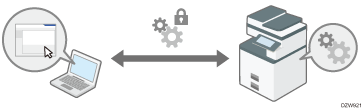
Při monitorování zařízení pomocí nástroje Device Manager NX přes síť můžete přenášená data šifrovat pomocí protokolu SNMPv3.
Přihlaste se k zařízení na ovládacím panelu jako správce sítě.
Na domovské obrazovce stiskněte tlačítko [Nastavení].
Na obrazovce Nastavení stiskněte tlačítko [Nastavení systému].
Stiskněte tlačítko [Síť/rozhraní][Povolit komunikaci SNMPv3].
Ze seznamu vedle položky Povolit komunikaci SNMPv3 vyberte možnost [Pouze šifrování].
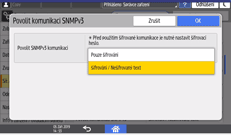
Stiskněte [OK].
Stiskněte tlačítko [Domů] ().
Chcete-li změnit nastavení zařízení pomocí nástroje Device Manager NX, zadejte pro správce sítě šifrovací heslo v nabídce [Registr./ Změnit správce], a poté zaregistrujte šifrovací heslo pro účet SNMP nástroje Device Manager NX.
Šifrování přihlašovacího hesla pro tiskové úlohy (typ obrazovky s nastavením: standardní)
Můžete zašifrovat přihlašovací heslo k ovladači tiskárny a heslo pro tisk IPP a zvýšit tak zabezpečení vůči prolomení hesla.
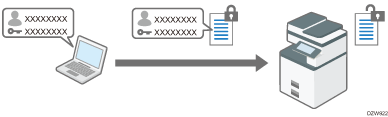
Chcete-li tiskout ze sítě LAN uvnitř kanceláře, zadejte šifrovací klíč ovladače.
Chcete-li tisknout pomocí IPP z externí sítě, zašifrujte heslo pro IPP tisk.
Zadání šifrovacího klíče ovladače k šifrování hesel
Zadejte šifrovací klíč ovladače nastavený v zařízení také do tiskového ovladače pro šifrování a dešifrování hesla.
Přihlaste se k zařízení na ovládacím panelu jako správce sítě.
Na domovské obrazovce stiskněte tlačítko [Nastavení].
Na obrazovce Nastavení stiskněte tlačítko [Nastavení systému].
Stiskněte tlačítko [Nastavení správce][Zabezpečení][Rozšířené nastavení zabezpečení].
Stiskněte tlačítko [Změnit] vedle položky Šifrovací klíč ovladače.
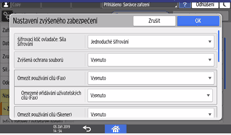
Zadejte heslo, které chcete používat jako šifrovací klíč ovladače, a stiskněte tlačítko [Hotovo].
Znovu zadejte heslo do pole Potvrdit heslo a stiskněte tlačítko [Hotovo].
Stiskněte dvakrát [OK].
Stiskněte tlačítko [Domů] () a odhlaste se od zařízení.
 Správce sítě musí poskytnout uživatelům šifrovací klíč ovladače zadaný v zařízení, aby jej mohli zaregistrovat ve svých počítačích.
Zkontrolujte, že je zadán stejný šifrovací klíč jako na zařízení.
Při použití ovladače tiskárny PCL 6 v poli [Vlastnosti tiskárny] na kartě
[Pokročilé volby] zadejte šifrovací klíč ovladače.
Tiskovou úlohu můžete také zašifrovat sami. Podrobnosti najdete v následující části:
„Ukládání dokumentů k tisku na zařízení“, uživatelská příručka (úplná verze) v angličtině
Zašifrování hesla pro tisk IPP
Při tisku pomocí protokolu IPP zadejte metodu ověření do pole [DIGEST] pro šifrování hesla ověření IPP. Zaregistrujte uživatelské jméno a heslo pro ověření IPP odděleně od informací o uživateli v adresáři.
Přihlaste se k zařízení jako správce sítě pomocí aplikace Web Image Monitor.
V nabídce [Správa zařízení] klikněte na pol. [Konfigurace].
Klepněte na položku [Ověření IPP] v části Zabezpečení.
Vyberte „DIGEST“ pod „Ověření“.

Kliknutím na možnost [Zapnuto] v části „Funkce ověřování uživatele hlavní jednotky“ použijete informace o ověřování uživatelů zadané v zařízení namísto uživatelského jména a hesla pro ověření IPP.
Zadejte Uživatelské jméno a Heslo.
Klikněte na [OK] a ukončete webový prohlížeč.
Šifrování dat přenášených pomocí softwaru Machine Management přes SNMPv3 (typ obrazovky s nastavením: klasická)
Při monitorování zařízení pomocí nástroje Device Manager NX přes síť můžete přenášená data šifrovat pomocí protokolu SNMPv3.
Přihlaste se k zařízení na ovládacím panelu jako správce sítě.
Na domovské obrazovce stiskněte tlačítko [Nastavení].
Na obrazovce Nastavení stiskněte tlačítko [Funkce zařízení].
Stiskněte [Systémová nast.] karty [Nastavení rozhraní][Povolit SNMPv3 komunikaci] pro zobrazení obrazovky nastavení.
Stiskněte [Pouze šifrování].
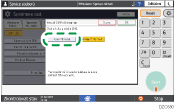
Stiskněte [OK].
Stiskněte tlačítko [Domovská obrazovka] ().
Chcete-li změnit nastavení zařízení pomocí nástroje Device Manager NX, zadejte pro správce sítě šifrovací heslo v nabídce [Naprogramovat/změnit správce], a poté zaregistrujte šifrovací heslo pro účet SNMP nástroje Device Manager NX.
Šifrování přihlašovacího hesla pro tiskové úlohy (typ obrazovky s nastavením: klasická)
Můžete zašifrovat přihlašovací heslo k ovladači tiskárny a heslo pro tisk IPP a zvýšit tak zabezpečení vůči prolomení hesla.
Chcete-li tiskout ze sítě LAN uvnitř kanceláře, zadejte šifrovací klíč ovladače.
Chcete-li tisknout pomocí IPP z externí sítě, zašifrujte heslo pro IPP tisk.
Zadání šifrovacího klíče ovladače k šifrování hesel
Zadejte šifrovací klíč ovladače nastavený v zařízení také do tiskového ovladače pro šifrování a dešifrování hesla.
Přihlaste se k zařízení na ovládacím panelu jako správce sítě.
Na domovské obrazovce stiskněte tlačítko [Nastavení].
Na obrazovce Nastavení stiskněte tlačítko [Funkce zařízení].
Stiskněte [Systémová nast.] karty [Nástroje správce][Zvýšené zabezpečení] pro zobrazení obrazovky nastavení.
Pro „Kód šifrování ovladače“ stiskněte tlačítko [Změnit].
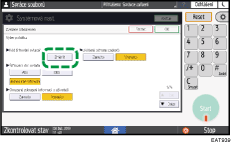
Zadejte řetězec znaků jako šifrovací klíč ovladače a stiskněte tlačítko [OK].
Stiskněte [OK].
Stiskněte tlačítko [Domovská obrazovka] ().
Správce sítě musí poskytnout uživatelům šifrovací klíč ovladače zadaný v zařízení, aby jej mohli zaregistrovat ve svých počítačích.
Zkontrolujte, že je zadán stejný šifrovací klíč jako na zařízení.
Při použití ovladače tiskárny PCL 6 v poli [Vlastnosti tiskárny]
na kartě [Pokročilé volby] zadejte šifrovací klíč ovladače.
Tiskovou úlohu můžete také zašifrovat sami. Podrobnosti najdete v následující části:
„Ukládání dokumentů k tisku na zařízení“, uživatelská příručka (úplná verze) v angličtině
Zašifrování hesla pro tisk IPP
Při tisku pomocí protokolu IPP zadejte metodu ověření do pole [DIGEST] pro šifrování hesla ověření IPP. Zaregistrujte uživatelské jméno a heslo pro ověření IPP odděleně od informací o uživateli v adresáři.
Přihlaste se k zařízení jako správce sítě pomocí aplikace Web Image Monitor.
V nabídce [Správa zařízení] klikněte na pol. [Konfigurace].
Klepněte na položku [Ověření IPP] v části Zabezpečení.
Vyberte „DIGEST“ pod „Ověření“.
Kliknutím na možnost [Zapnuto] v části „Funkce ověřování uživatele hlavní jednotky“ použijete informace o ověřování uživatelů zadané v zařízení namísto uživatelského jména a hesla pro ověření IPP.
Zadejte Uživatelské jméno a Heslo.
Klikněte na [OK] a ukončete webový prohlížeč.
Šifrování komunikace mezi KDC a zařízením
Můžete šifrovat komunikaci mezi zařízením a KDC serverem při použití ověření Kerberos v prostředí Windows nebo ověření LDAP a zabezpečit tak komunikaci.
Podporovaný šifrovací algoritmus se liší v závislosti na typu KDC serveru.
Přihlaste se k zařízení jako jeho správce pomocí aplikace Web Image Monitor.
V nabídce [Správa zařízení] klikněte na pol. [Konfigurace].
Stiskněte [Ověření Kerberos] v kategorii „Device Settings“ (Nastavení zařízení).
Vyberte algoritmus šifrování, který se má povolit.
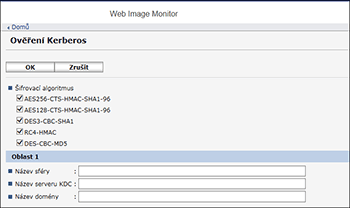
Pouze Heimdal podporuje DES3-CBC-SHA1.
Chcete-li použít DES-CBC-MD5 v prostředí Windows Server 2008 R2 nebo novějším, povolte jej v nastavení operačního systému.
Klikněte na [OK] a ukončete webový prohlížeč.