
Quan hi ha paper o un original encallat
Extraieu el full encallat seguint el procediment descrit a la il·lustració animada que apareix al tauler de control. Si el paper s'encalla sovint, comproveu les condicions del paper i els paràmetres següents.
Tipus de pantalla de configuració: Estàndard
[Eines d'usuari]
 [Paràmetres paper safata]
Tipus de pantalla de configuració: Clàssica
[Eines d'usuari]
[Paràmetres paper safata]
Procureu que el paper encallat no s'estripi ni de deixar-vos fragments de paper dins de la màquina quan l'extraieu. Sosteniu bé els marges dret i esquerre del paper i apliqueu una força uniforme per retirar el paper.

- A l'interior de la màquina hi ha components que s'escalfen molt. Quan retireu paper encallat, toqueu únicament les zones indicades en aquest manual. Si en toqueu d'altres, podeu patir cremades.
- En substituir paper o extreure paper encallat, aneu amb compte de no agafar-vos ni lesionar-vos els dits.
- En substituir o extreure paper encallat, tanqueu la tapa frontal i realitzeu les tasques corresponents safata per safata.
- Tanqueu totes les safates de paper abans d'obrir la tapa frontal per extreure el paper encallat o per substituir-lo.

No apagueu la màquina mentre extraieu paper encallat. Si apageu l'alimentació, els valors especificats als paràmetres es reiniciaran.
No realitzeu cap altra operació que no sigui la que es descriu a la il·lustració animada. En cas contrari, la qualitat de la impressió es pot veure afectada o el funcionament pot ser deficient.
 Seguiu el procediment que es descriu a la il·lustració animada per extreure el paper encallat.
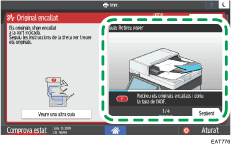
 Tanqueu totes les tapes que hàgiu obert.

Si el paper encallat s'ha estripat mentre el retiràveu, comproveu que n'hàgiu recuperat tots els trossos.
Si queda paper atrapat entre la safata i la màquina mentre retiràveu paper encallat, extraieu completament la safata i aleshores retireu el paper.
Si el missatge no desapareix una vegada retirat el paper encallat, obriu completament la tapa frontal i després tanqueu-la. Si el missatge no desapareix, comproveu que no hi hagi paper encallat en altres ubicacions a la pantalla que es mostra al pas 1.
Es poden indicar múltiples ubicacions de paper encallat al mateix temps. Quan passi això, comproveu totes les zones indicades.
Si no hi ha paper encallat a la primera àrea que heu revisat, reviseu la resta d'àrees que s'indiquen.
Si apareix el missatge sobres problemes d'alimentació de paper (B), traieu amb cura el paper encallat de la part posterior del rodet de registre.
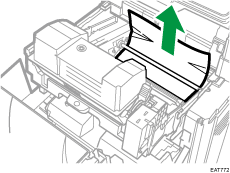
Si es produeix un problema amb l'alimentació de paper, traieu el paper que hagi quedat a la màquina o que estigui encallat entre peces de l'aparell.
Si veieu que hi ha paper a punt d'encallar-se a l'ADF, premeu [Atura't] per posar l'escaneig en pausa i torneu a col·locar l'original a l'ADF.
Si el paper s'encalla sovint
Comproveu que el paper estigui carregat adequadament i que els paràmetres següents estiguin ben especificats.
Tipus de pantalla de configuració: Estàndard
[Eines d'usuari]
[Paràmetres paper safata]Tipus de pantalla de configuració: Clàssica
[Eines d'usuari]
[Paràmetres paper safata]
Condicions del paper
Elements per comprovar | Solució, si escau |
|---|---|
Els fulls de paper estan molt junts entre ells? | Separeu bé els fulls abans de carregar-los a la safata. 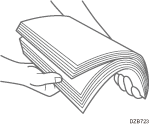 |
Els fulls de paper estan ondulats? |
|
El paper és llis i no presenta plecs ni arrugues? |
|
El paper està sec i no pas humit? |
|
La superfície de tall del paper és suau i neta? | Si la superfície de tall no és uniforme, poseu el paper en una altra orientació de manera que la superfície de tall s'encari en una altra direcció. Quan el paper admet impressió dúplex, gireu el paper. |
El paper és massa gruixut? El paper és massa prim? | Comproveu les especificacions del paper que es pot utilitzar a la màquina i carregueu el paper que sigui compatible. |
Condicions del paper carregat
Elements per comprovar | Solució, si escau |
|---|---|
S'han carregat massa fulls de paper? | Carregueu el paper per sota de la marca de límit superior ( |
La guia lateral i la guia final de la safata d'origen del paper de la unitat principal estan ben ajustades a la mida del paper? |
|
La safata bypass s'utilitza correctament? |
|
 o
o  ) a la safata.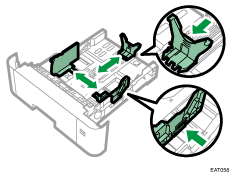
 o 81/2 × 11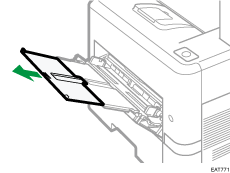
Comproveu també el procediment bàsic per tornar a carregar paper a la màquina.
Paràmetres paper safata
Elements per comprovar | Solució, si escau |
|---|---|
|
|
 ) després d'especificar la configuració.