
Carregar paper a la safata de paper
El mètode per carregar paper varia en cada tipus de safata.

- En substituir paper o extreure paper encallat, aneu amb compte de no agafar-vos ni lesionar-vos els dits.
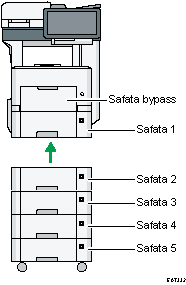
Abans de carregar paper en una safata, comproveu el tipus i el format de paper que s'hi pot carregar.
Tipus de pantalla de configuració: Estàndard
Per carregar el paper, especifiqueu-ne el tipus o el gruix a [Paràmetres paper safata] d'[Eines d'usuari].
Guia de l'usuari (versió completa) en anglès
Tipus de pantalla de configuració: Clàssica
Per carregar el paper, especifiqueu-ne el tipus o el gruix a [Tray Paper Settings] de [Settings].
Guia de l'usuari (versió completa) en anglès
Per carregar paper fi, paper gruixut o algun paper especial, carregueu el paper a la safata bypass.
En carregar paper en una safata que té uns quants fulls de paper, la màquina podria agafar diversos fulls de la safata al mateix temps. Extraieu tots els fulls, venteu-los i tot seguit torneu-los a carregar.
És possible que escolteu el soroll del frec del paper. Això no vol dir que funcioni malament.
Carregar paper a les safates 1 a 5
Ajusteu les guies laterals i finals segons la mida del paper.

No hi col·loqueu més paper del que indica la marca del límit. Si en carregar paper sobrepasseu la marca del límit, pot ser que les imatges impreses es mostrin inclinades o el paper s'encalli.
Safata 1
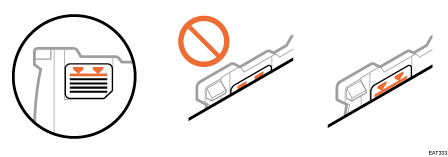
Safates 2-5
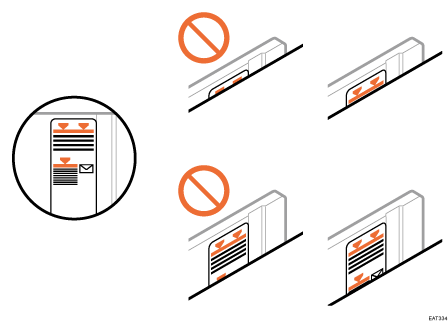
Carregueu paper de la mateixa manera en totes les safates de paper. En el següent procediment d'exemple, s'utilitza la safata 1.
 Estireu la safata amb cura fins que s'aturi, aixequeu la part frontal i, tot seguit, extraieu-la de la màquina.
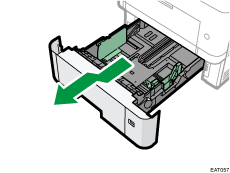
Col·loqueu la safata de paper a una superfície plana.
 Sosteniu el clip de la guia lateral i feu-lo lliscar fins que coincideixi amb la mida del paper.
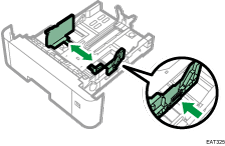
 Sosteniu la guia final i feu-la lliscar cap a dins perquè coincideixi amb la mida estàndard.
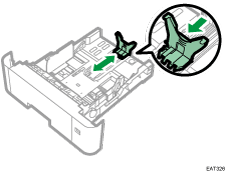
Quan carregueu paper amb un format superior a A4 o 81/2 × 11, premeu el botó i, a continuació, extraieu la guia final per tal que coincideixi amb la mida del paper.
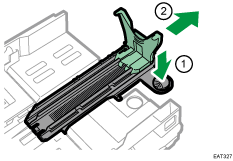
 (principalment, Amèrica del Nord)
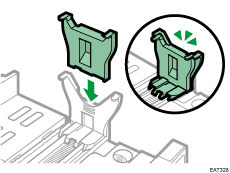
Munteu l'accessori a la guia final quan hi carregueu paper de format 51/2 × 81/2.
Només podeu usar aquest accessori a la safata 1.
 Carregueu la impressió de la nova pila del paper de cara cap avall.
Assegureu-vos que el paper apilat no supera la marca de límit superior (línia a la part superior) que hi ha dins de la safata.
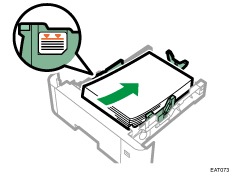
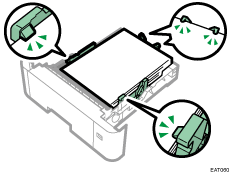
 Ajusteu les guies del paper per evitar-ne buits.
No mogueu el paper carregat a la safata més d'uns quants mil·límetres.
Si moveu el paper carregat excessivament podeu causar danys a les vores del paper en les obertures de la placa de la safata i això podria causar que els fulls es dobleguin o s'encallin.
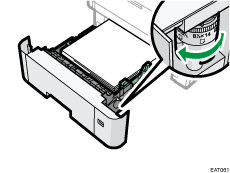
 Ajusteu el selector de format de paper perquè coincideixi amb el format i la direcció de l'alimentació del paper a la safata.
 Aixequeu la part frontal de la safata i, a continuació, feu-la lliscar dins de la màquina amb cura fins que s'aturi.
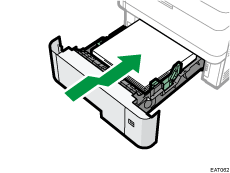
Per evitar que el paper s'encalli, assegureu-vos que la safata s'ha inserit adequadament.

El paper amb capçalera s'ha de carregar amb una orientació específica.
Podeu carregar sobres a les safates 2 a 5.
Com carregar paper a la safata bypass
Feu servir la safata bypass per utilitzar transparències OHP, etiquetes adhesives i paper que no es pugui carregar a les safates de paper. El nombre màxim de fulls de paper que es poden col·locar a la safata bypass depèn del tipus de paper.
Formats i tipus de paper recomanats
Un cop hàgiu carregat paper, especifiqueu-ne el format i el tipus des del panell de control. En imprimir un document, especifiqueu el mateix format i tipus de paper al driver de la impressora que s'ha especificat a la màquina.
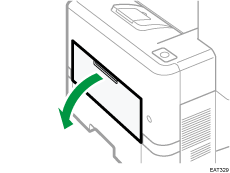
Obriu la safata bypass.
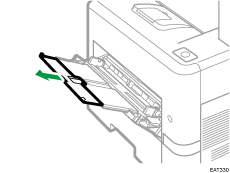
Extraieu la unitat d'extensió quan carregueu paper de format A4, 81/2 × 11 o paper d'un format superior.
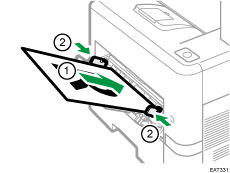
Carregueu paper cara amunt fins que s'aturi i, a continuació, ajusteu els dos costats de la guia del paper per tal que coincideixin amb l'amplada del paper.
Quan feu servir la safata bypass, us recomanem fixar la direcció del paper a
.El paper amb capçalera s'ha de carregar amb una orientació específica.
Podeu carregar sobres a la safata bypass. Els sobres s'han de carregar seguint una orientació específica.
Com especificar els formats normals mitjançant el tauler de control (tipus de pantalla de configuració: Estàndard)
Premeu [Configuració] a la pantalla d'inici.

Premeu [Paràmetres paper safata].
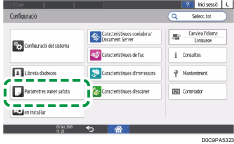
Premeu [Format de paper/Tipus de paper].
Premeu una safata per establir-la.
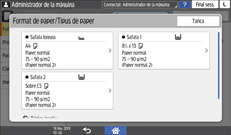
Premeu [Format de paper].
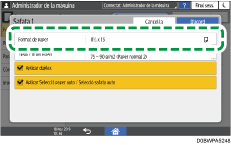
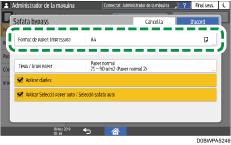
Per especificar la safata bypass, premeu [Format de paper: Impressora].
Trieu una mida de paper a la llista que es mostra i, a continuació, premeu [OK].
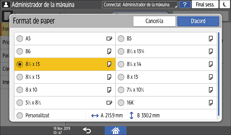
Premeu [OK].
 Un cop finalitzada la configuració, premeu [Inici](
 ).
).
Per especificar les safates d'1 a 5, gireu abans el selector a
 .
.
Com especificar un paper de format personalitzat mitjançant el tauler de control (tipus de pantalla de configuració: Estàndard)
Premeu [Configuració] a la pantalla d'inici.
Premeu [Paràmetres paper safata].
Premeu [Format de paper/Tipus de paper].
Premeu una safata per establir-la.
Premeu [Format de paper].
Per especificar la safata bypass, premeu [Format de paper: Impressora].
Premeu [Personalitzat] a la llista que es mostra.
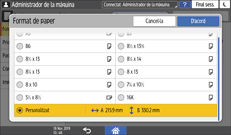
Premeu el botó a la dreta d'"A" o "B".
Especifiqueu els valors inclosos dins dels números de "< >" i, a continuació, premeu [Done].
Premeu [OK] tres vegades.
 Un cop finalitzada la configuració, premeu [Inici]().
Per especificar les safates d'1 a 5, gireu abans el selector a
.
Com especificar els paràmetres de gruix i tipus de paper (tipus de pantalla de configuració: Estàndard)
Si la configuració d'impressió i el paper carregat que s'utilitzen per a un treball d'impressió no coincideixen, es produeix un error de no coincidència.
Comproveu i especifiqueu els paràmetres de paper abans de començar a imprimir.
Abans de canviar els paràmetres, confirmeu la prioritat dels paràmetres de paper per a la impressió (prioritat per al controlador de la impressora o per al tauler de control).
Al controlador de la impressora
Comproveu els paràmetres de la safata de paper i el tipus de paper al controlador de la impressora i assegureu-vos que coincideixen amb el paper carregat.
Al tauler de control
Premeu [Configuració] a la pantalla d'inici.
Premeu [Paràmetres paper safata].
Premeu [Format de paper/Tipus de paper].
Premeu una safata per establir-la.
Premeu [Tipus / Gruix paper].
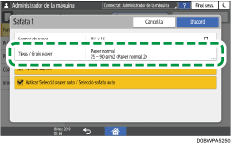
Trieu un tipus i un gruix de paper a la llista que es mostra i, a continuació, premeu [OK].
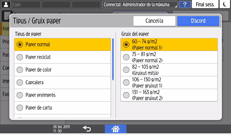
Premeu [OK].
Un cop finalitzada la configuració, premeu [Inici]().
Com especificar formats normals mitjançant el tauler de control (tipus de pantalla de configuració: Clàssica)
Premeu [Settings] a la pantalla [Inici].
Premeu [Paràmetres ppr safata].
Premeu una safata per establir-la.
Per especificar la safata bypass, premeu [Format paper bypass impressora].
Seleccioneu el format de paper.
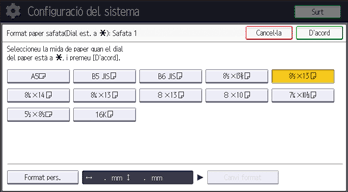
Premeu [OK].
Un cop acabat el procediment, premeu [Inici] ().
Per especificar les safates d'1 a 5, gireu abans el selector a
.
Com especificar un paper de format personalitzat mitjançant el tauler de control (tipus de pantalla de configuracio: Clàssica)
Premeu [Settings] a la pantalla [Inici].
Premeu [Paràmetres ppr safata].
Premeu una safata per establir-la.
Per especificar la safata bypass, premeu [Format paper bypass impressora].
Premeu [Format pers.].
Si ja hi ha especificat un format personalitzat, premeu [Canviar mida].
Premeu [Horitzontal].
Introduïu la mida horitzontal utilitzant les tecles numèriques i després premeu la tecla [ ].
].
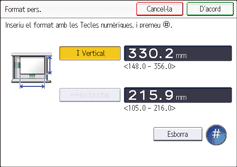
Premeu [Vertical].
Introduïu la mida vertical de l'original utilitzant les tecles numèriques i després premeu la tecla [].
Premeu [D'acord] dues vegades.
 Un cop acabat el procediment, premeu [Inici] ().
Per especificar les safates d'1 a 5, gireu abans el selector a
.
Com especificar els paràmetres de gruix i tipus de paper (tipus de pantalla de configuració: Clàssica)
Si la configuració d'impressió i el paper carregat que s'utilitzen per a un treball d'impressió no coincideixen, es produeix un error de no coincidència.
Comproveu i especifiqueu els paràmetres de paper abans de començar a imprimir.
Abans de canviar els paràmetres, confirmeu la prioritat dels paràmetres de paper per a la impressió (prioritat per al controlador de la impressora o per al tauler de control).
Al controlador de la impressora
Comproveu els paràmetres de la safata de paper i el tipus de paper al controlador de la impressora i assegureu-vos que coincideixen amb el paper carregat.
Al tauler de control
Premeu [Settings], [Tray Paper Settings] i, tot seguit, [Següent]. Comproveu els paràmetres de la safata que utilitzeu (safata bypass, safata 1, safata 2, safata 3 o safata 4) i assegureu-vos que [Tipus de paper] i [Gruix del paper] coincideixen amb el paper carregat.
Si s'ha activat [Mostra automàticament] a [Mostra paràmetres paper bypass] de [Configuració]
 [Funcions de la màquina][Característiques copiadora / Document Server], el tipus de paper especificat apareix al tauler de control en carregar paper a la safata bypass. Assegureu-vos que els paràmetres coincideixin amb el tipus de paper que carregueu a la safata bypass.