
Especificar el tipus o el nom de fitxer en escanejar un document
Especifiqueu la configuració a [Paràm.env.] a la pantalla de l'escàner.
 Premeu [Escàner] a la pantalla d'inici.

 Col·loqueu l'original a l'escàner.
Guia de l'usuari (versió completa) en anglès
 Premeu [Paràm.env.] a la pantalla de l'escàner.
 Premeu [Tipus fitxer] i seleccioneu el tipus de fitxer en què vulgueu desar el document escanejat.
Premeu [Altres] perquè es mostri la pantalla de configuració detallada.
En màquines amb RICOH Always Current Technology v1.1 o anterior
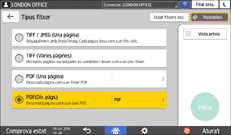
TIFF / JPEG (Una pàgina): es crea un fitxer d'imatge individual per a cada pàgina.
En especificar Blanc i negre a [Tipus d'original], el document escanejat s'enviarà en format TIFF.
En especificar Escala de grisos o A tot color a [Tipus d'original], el document escanejat s'enviarà en format JPEG.
Si no podeu enviar el document en format JPEG encara que especifiqueu Esc.grisos, seleccioneu [Actiu] als paràmetres següents.
Tipus de pantalla de configuració: Estàndard
[Caract. escàner]
 [Paràmetres enviament][Paràmetres compressió][Compressió (Escala de grisos/A tot color)]
Tipus de pantalla de configuració: Clàssica
[Caract. escàner]
[Paràmetres enviament][Compressió (Escala de grisos / Color)]
TIFF (Vàries pàgines): diverses pàgines es combinen en un sol fitxer d'imatge.
PDF (Una pàgina): es crea un fitxer PDF per a cada pàgina.
PDF(Div. pàgs.): diverses pàgines es combinen en un sol fitxer PDF.
A més del format PDF normal, també podeu especificar [PDF alta compr], que redueix la mida del fitxer alhora que manté la llegibilitat, o [PDF/A], que compleix l'estàndard internacional i és adequat per a l'emmagatzematge a llarg termini.
En màquines amb RICOH Always Current Technology v1. 2 o posterior
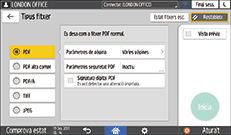
PDF: Es crea un fitxer PDF normal.
PDF alta compr: Es crea un fitxer PDF amb un fitxer de mida reduïda alhora que es manté la legibilitat.
PDF/A: Es crea un fitxer PDF compatible amb l'estàndard internacional i adequat per a l'emmagatzematge de llarga durada.
TIFF: Es crea un fitxer TIFF.
JPEG: Es crea un fitxer JPEG.
Tret del format JPEG, podeu especificar si es crea un fitxer a part per a cada pàgina individual o si es combinen diverses pàgines en una sola.
 Per especificar el nom del fitxer, premeu [Nom fitxer] i introduïu-lo.
El nom del fitxer es genera mitjançant la combinació dels tres elements següents:

Nom fitxer: introduïu la cadena que vulgueu utilitzar al principi del nom del fitxer.
Núm. inicial: especifiqueu el número inicial d'un número de sèrie que s'afegirà al final de cada nom de fitxer en especificar un format de fitxer que contingui una sola pàgina per fitxer.
Afegir Data i hora: seleccioneu aquesta casella per afegir al final del nom del fitxer "l'any, el mes, el dia, l'hora i el minut" en què es realitzi l'escaneig.
 Especifiqueu la configuració d'escaneig d'acord amb la finalitat de les dades escanejades.
Escanejar un original amb uns valors de qualitat i densitat adequats
 Especifiqueu la destinació a la qual vulgueu enviar el document escanejat i, llavors, premeu [Inicia].

També podeu inserir al fitxer PDF la configuració de seguretat i de signatura digital, així com la informació del text.
Guia de l'usuari (versió completa) en anglès.
Guia de l'usuari (versió completa) en anglès
En escanejar l'original per crear un fitxer en format PDF d'alta compressió, s'han de complir determinats requisits.
Podeu canviar el nombre de dígits en els paràmetres següents.
Tipus de pantalla de configuració: Estàndard
[Caract. escàner]
[Paràmetres enviament][Nom del fitxer][Nombre de dígits per fitxer una pàgina]Guia de l'usuari (versió completa) en anglès
Tipus de pantalla de configuració: Clàssica
[Caract. escàner]
pestanya [Paràmetres enviament][Nombre dígits fitxers una pàgina]Guia de l'usuari (versió completa) en anglès
Quan seleccioneu [PDF alta compr], podeu seleccionar els modes [Creació PDF ràpida] i [Prioritat qualitat]. Quan seleccioneu el mode [Prioritat qualitat] (Prioritat qualitat), la màquina genera fitxers PDF de compressió alta amb una qualitat gràfica més alta que la dels fitxers PDF generats en el mode [Creació PDF ràpida] (Creació ràpida de PDF).