
Kullanıcı Bilgilerini Zorunlu Olarak Kağıda Yazdırma
Yazdırma işinin başlangıç saati, yazdıran kişiyle ilgili bilgi (adı veya oturum açma kullanıcı adı), makine numarası ve makinenin IP adresi yazdırılan sayfalarda zorunlu olarak gömülü olabilir. Bu işlev Zorunlu Güvenlik Damgasıdır.
İşi yazdıran kişiyle ilgili bilgileri her zaman yazdırmak, bilgi sızmasını önleyebilir. Bilgi sızıntısı kaynaklarını belirlemek için de kullanılabilir.
Zorunlu Güvenlik Damgası, kopyalama, Doküman Sunucusu, faks ve yazdırma ile birlikte kullanılabilir.
 Kontrol panelinden makine yöneticisi olarak oturum açın.
Oturum açma hakkındaki ayrıntılar için bkz. Yönetici Oturum Açma Yöntemi.
 [Sistem Ayarları] tuşuna basın.
 [Yönetici Araç.] öğesine basın.
 [
[ Sonraki] tuşuna 4 kere basın.
 Zorunlu Güvenlik Damgası işlevini/işlevlerini seçin.
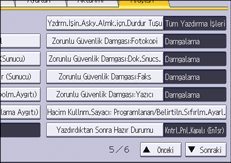
Fotokopi işlevinde damgalama ayarı için [Zorunlu Güvenlik Damgası:Fotokopi]'ye basın.
Doküman Sunucusu'nu damgalanmak üzere ayarlamak için [Zorunlu Güvenlik Damgası:Dok.Snucs.] öğesine basın.
Faks işlevinin damgalama ayarı için [Zorunlu Güvenlik Damgası:Faks] öğesine basın.
Yazıcı işlevinin damgalama ayarı için [Zorunlu Güvenlik Damgası:Yazıcı] öğesine basın.
 [Açık] tuşuna bastıktan sonra damgalanacak olan verileri seçin.
Zorunlu Güvenlik Damgası işlevini kapatmak için [Kapalı] tuşuna basın.
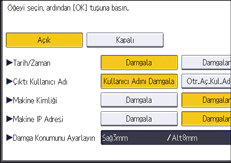
Tarih/Zaman
İş başlangıç zamanı yazdırılır.
Çıktı Kullanıcı Adı
Kullanıcı kimlik doğrulama etkinleştirilirse bunlar yazdırılır.
Kullanıcı Adını Damgala
Adres Defterindeki "Adlar" bölümündeki "Ad" yazdırılacaktır.
Otr.Aç.Kul.Adı.Damg.
Adres Defterindeki "Kiml.dğr.Bilgisi"ndeki kullanıcı kodu ya da oturum açma kullanıcı adı yazdırılır.
Machine Kimliği
[Sorgu]'da "Makinenin Seri Numarası" olarak gösterilen numaralar yazdırılır.
Makine IP Adresi
Makinenin IP adresi yazdırılır. Hem IPv4 hem IPv6 adresleri varsa, IPv4 adresi yazdırılır. Yapılandırılmış IP adresi yoksa, bu boş bırakılır.
 "Damga Konumunu Ayarlayın" için [Değiştir] tuşuna basın.
 Damga konumunu ayarlayın.
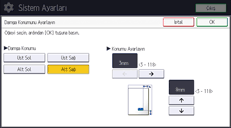
 [OK] tuşuna iki defa basın.
 Oturumu kapatın.
Oturum kapatma hakkındaki ayrıntılar için, bkz. Yönetici Oturum Kapatman Yöntemi.