
Yönetici Oturum Açma Yöntemi
Yönetici kimlik doğrulama belirlenmişse, yöneticinin oturum açma kullanıcı adı ve parolasını kullanarak oturum açın. Süpervizörler aynı şekilde oturum açar.
Yönetici ve süpervizör kullanıcı adı ve parolası hakkında bilgi almak için yöneticiye sorun.
Kontrol panelini kullanarak oturum açma
 Ekranın alt kısmının ortasındaki [Ana] tuşuna basın (
 ).
).
 Ekranı sola doğru kaydırın ve ardından [Kullanıcı Araçları] simgesine (
 ) basın.
 [Makine Özellikleri] tuşuna basın.
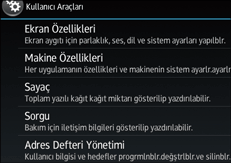
 [Oturum Aç] tuşuna basın.
Oturum açma ekranı görünür.
 [Oturum Aç] tuşuna basın.
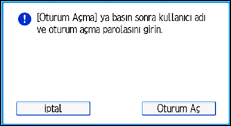
 Oturum açma kullanıcı adını girip ardından [OK] tuşuna basın.
 Oturum açma parolasını girip ardından [OK] tuşuna basın.
"Kimlik doğrulanıyor... Lütfen bekleyin." mesajı görülür ve ardından ilk ayarlar ekranı açılır.
Bir web tarayıcısı kullanarak oturum açma
Ağa bağlı bir bilgisayardan kontrol edilen Web Image Monitor aracında oturum açın. (Web Image Monitor, bir web tarayıcısı kullanarak bu makineyi izlemek veya bu makine için ayarları yapılandırmak için bu makineye yüklenen bir yönetim aracıdır.)
Ağa bağlı bir bilgisayardan bir web tarayıcısı açın.
Adres çubuğuna "http://(makinenin IP adresi veya ana makine adı)/" bilgisini girin.
Bir IPv4 adresi girerken bölütlere sıfırlarla başlamayın. Örnek: Adres "192.168.001.010" ise, makineye bağlanabilmek için "192.168.1.10" olarak girmelisiniz.
IPv6 adresini, başına ve sonuna köşeli parantez koyarak, şu şekilde girin: [2001:db8::9abc].
"SSL/TLS İletişimine İzin Ver" öğesi için aşağıdaki şifreleme iletişim modlarından biri seçildiğinde, "Sayfa görüntülenemiyor" mesajı belirir.
Şifreli iletişim modu | Açıklama |
|---|---|
[Yalnızca Şifre Yazısı] | Makineye erişmek için "https://(makinenin IP adresi veya ana bilgisayar adı)/" girin. |
[Şifre Yazı Önceliği] | Aygıt sertifikası bilgisayarınıza yüklüyse, makineye erişmek için "https://(makinenin IP adresi veya ana bilgisayar adı)/" girin. |
Pencerenin sağ üst kısmında [Oturum Aç] öğesine tıklayın.
Bir yöneticinin oturum açma kullanıcı adını ve parolasını girip ardından [Oturum Aç] tuşuna basın.

Oturum açmak yapmak için kontrol panelini kullanırken, aşağıdakilere dikkat edin:
Kullanıcı kimlik doğrulama belirlenmişse, kimlik doğrulama için bir ekran görünür. Bir yönetici olarak oturum açmak için, yöneticinin oturum açma kullanıcı adını ve parolasını girin.
Oturum yönetici izinleriyle açılırsa, oturumu açan yöneticinin adı görünür. Çoklu yönetici yetkisine sahip bir kullanıcı adıyla oturum açıyorsanız, bu isimle bağlantılı bir yönetici izni görüntülenir.
İşletim ekranında oturum açmayı denerseniz, “Bu işlevi kullanmak için izniniz yok. Ayar(lar)ı sadece yönetici olarak değiştirebilirsiniz. ” mesajı görünecektir.
Oturum açmak için Web Image Monitor aracını kullanırken, web tarayıcısı, oturum açma kullanıcı adlarını ve şifrelerini saklayarak oturum açma iletişim kutularını otomatik olarak tamamlayacak şekilde yapılandırılabilir. Bu işlev güvenliği azaltır. Tarayıcının oturum açma kullanıcı adlarını ve parolaları hatırlamasını önlemek için, tarayıcının otomatik olarak tamamlama işlevini devredışı bırakın.