
Her Kullanıcının Kayıtlı Dosyalar için Erişim İznini Yapılandırma
Bu, kullanıcı yöneticisi veya sahip tarafından belirlenebilir.
Özel bir kullanıcı tarafından kaydedilen dosyalar için kullanıcıları ve bu dosyalara erişim izinlerini belirleyin.
Bu, erişim izni yönetimini erişim izinlerinin kayıtlı her dosya için belirlenip yönetilmesinden daha kolay hale getirir.

Dosya erişime kapanırsa, kullanıcı yöneticisinden dosyalar için erişim izinlerini sıfırlamasını istemeyi unutmayın.
 Kontrol panelinden dosya yöneticisi veya sahip olarak oturum açın.
Oturum açma hakkındaki ayrıntılar için bkz. Yönetici Oturum Açma Yöntemi.
 Başlangıç ayarları ekranını kapatmak için ekranın sağ üst kısmındaki [Kullanıcı Araçları] (
 ) ögesine basın.
“Bu işlevi kullanma izniniz yok.” mesajı görünürse, [Çıkış]'a basın.
 [Adres Defteri Yönetimi] tuşuna basın.
 Kullanıcıyı seçin.
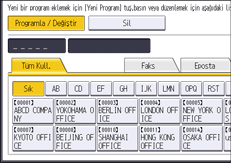
 [Koruma] öğesine basın.
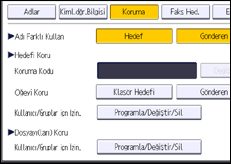
 "Kullanıcı/Gruplar içn İzin." seçeneği altında "Hedefi Koru" için [Programla/Değiştir/Sil] tuşuna basın.
 [Yeni Program] tuşuna basın.
 Kaydedeceğiniz kullanıcıları ya da grupları seçin.
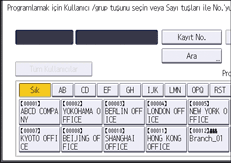
Birden çok kullanıcı seçebilirsiniz.
[Tüm Kullanıcılar] tuşuna basarak, tüm kullanıcıları seçebilirsiniz.
 [Çık] tuşuna basın.
 Erişim izni atamak istediğiniz kullanıcıyı seçip ardından izni seçin.
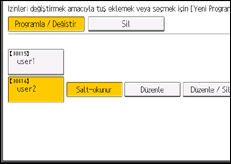
Erişim iznini [Salt-okunur], [Düzenle], [Düzenle / Sil], veya [Tam Kontrol] seçeneklerinden seçin.
 [Çık] tuşuna basın.
 [OK] tuşuna basın.
 [Çık] tuşuna basın.
 Oturumu kapatın.
Oturum kapatma hakkındaki ayrıntılar için, bkz. Yönetici Oturum Kapatman Yöntemi.

"Düzenle", "Düzenle /Sil", ve "Tam Kontrol" erişim izinleri kullanıcının hassas bilgilerin kaybı veya değişikliği ile sonuçlanabilecek yüksek düzey işlemler gerçekleştirmesine olanak tanır. Genel kullanıcılara sadece "Salt-okunur" izni verilmesini öneririz.