
Kayıtlı Dosyaların Her Biri için Erişim İznini Yapılandırma
Bu ise, dosya yöneticisi veya sahibi tarafından belirlenebilmektedir.
Her bir kayıtlı dosya için kullanıcıları ve kullanıcıların erişim izinlerini belirleyin.

Dosyalar erişilmez olursa, erişim izinlerini sahip olarak sıfırlayın. Dosya yöneticisi, erişim iznini sıfırlayabilir. Bir dosyaya erişmek istiyor fakat erişim izniniz yoksa, dosya sahibine sorun.
Dosya yöneticisi dokümanın [Erişim İzni Değştr] ayarını kullanarak bir dokümanın sahibini değiştirebilir. Bu ayar dosya yöneticisine dosya sahibinin veya diğer kullanıcıların erişim ayrıcalıklarını değiştirme olanağı da tanır.
Doküman sahibi ve doküman için [Tam Kontrol] önceliği olan kullanıcılar, [Erişim İzni Değştr] ayarı altından sahibin ve diğer kullanıcıların erişim izinlerini değiştirebilirler.
 Kontrol panelinden dosya yöneticisi veya sahip olarak oturum açın.
Oturum açma hakkındaki ayrıntılar için bkz. Yönetici Oturum Açma Yöntemi.
 Başlangıç ayarları ekranını kapatmak için ekranın sağ üst kısmındaki [Kullanıcı Araçları] (
 ) ögesine basın.
“Bu işlevi kullanma izniniz yok.” mesajı görünürse, [Çıkış]'a basın.
 Ana ekranda [Dok. Sunucusu] simgesine basın.
“Bu işlevi kullanma izniniz yok.” mesajı görünürse, [Çıkış]'a basın.
 Klasörü seçin.
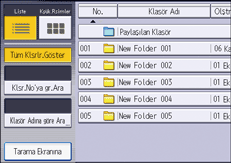
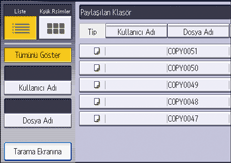
 Dosyayı seçin.
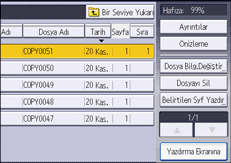
 [Dosya Bilg.Değiştir] öğesine basın.
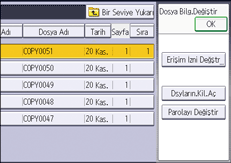
 [Erişim İzni Değştr] tuşuna basın.
 [Programla/Değiştir/Sil] tuşuna basın.
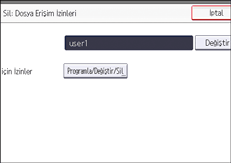
 [Yeni Program] tuşuna basın.
 Erişim izni atamak istediğiniz kullanıcıları veya grupları seçin.
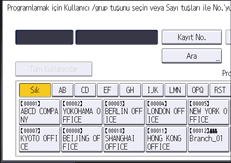
Birden çok kullanıcı seçebilirsiniz.
[Tüm Kullanıcılar] tuşuna basarak, tüm kullanıcıları seçebilirsiniz.
 [Çık] tuşuna basın.
 Erişim izni atamak istediğiniz kullanıcıyı seçip ardından izni seçin.
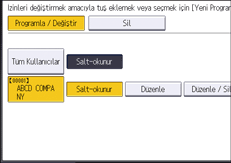
Erişim iznini [Salt-okunur], [Düzenle], [Düzenle / Sil], veya [Tam Kontrol] seçeneklerinden seçin.
 [Çık] tuşuna basın.
 [OK] tuşuna basın.
 Oturumu kapatın.
Oturum kapatma hakkındaki ayrıntılar için, bkz. Yönetici Oturum Kapatman Yöntemi.

Bu ayrıca, ağa bağlı bir bilgisayardan bir web tarayıcısı kullanılarak da belirtilebilir. (Biz bu makineye yüklü olan Web Image Monitor aracını kullanıyoruz.) Ayrıntılar için bkz. Web Image Monitor Yardım.
"Düzenle", "Düzenle /Sil", ve "Tam Kontrol" erişim izinleri kullanıcının hassas bilgilerin kaybı veya değişikliği ile sonuçlanabilecek yüksek düzey işlemler gerçekleştirmesine olanak tanır. Genel kullanıcılara sadece "Salt-okunur" izni verilmesini öneririz.