
SSL/TLS Şifreleme Modunu Ayarlama
SSL/TLS şifreli iletişim modunu belirlerken, güvenlik seviyelerini değiştirebilirsiniz.
Şifreli iletişim modu
Şifreli iletişim modunu kullanarak, şifreli iletişimi belirleyebilirsiniz.
Şifreli iletişim modu | Açıklama |
|---|---|
Yalnızca Şifreli Yazı | Sadece şifreli iletişime izin verir. "https://(makinenin IP adresi veya ana makine adı)/" bilgisini girin. Şifreleme yapılamazsa, makine iletişim kurmaz. |
Şifreli Yazı Önceliği | Şifreleme yapılabilirse şifreli iletişim gerçekleşir. Şifreleme mümkün değilse, makinenin iletişimleri şifrelenmez. Aygıt sertifikası bilgisayarınıza yüklüyse, "https://(makinenin IP adresi veya ana bilgisayar adı)/" girin. |
Şifreliyazı / Açıkyazı | Ayara göre, şifreli ya da şifresiz iletişim kurar. "https://(makinenin IP adresi veya ana bilgisayar adı)/" girdiğinizde, makinenin iletişimleri şifrelenir. "http://(makinenin IP adresi veya ana bilgisayar adı)/" girdiğinizde, makinenin iletişimleri şifreli değildir. |
Bir aygıt sertifikası kurduktan sonra SSL/TLS şifreli iletişim modunu belirleyin. Bu ayarı yapılandırarak güvenlik seviyesini değiştirebilirsiniz.
 Kontrol panelinden ağ yöneticisi olarak oturum açın.
Oturum açma hakkındaki ayrıntılar için bkz. Yönetici Oturum Açma Yöntemi.
 [Sistem Ayarları] tuşuna basın.
 [Arayüz Ayarları] tuşuna basın.
 [
[ Sonraki] tuşuna basın.
 [SSL / TLS İletişimine İzin ver] tuşuna basın.
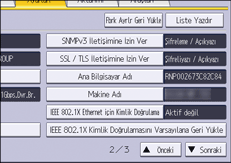
 Kullanmak istediğiniz şifreli iletişim modunu seçin.
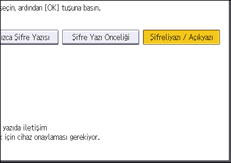
[Yalnızca Şifreleme], [Şifreli Yazı Öncel.] veya [Şifreleme / Açıkyazı] seçeneğini şifreli iletişim modu olarak seçin.
 [OK] tuşuna basın.
 Oturumu kapatın.
Oturum kapatma hakkındaki ayrıntılar için, bkz. Yönetici Oturum Kapatman Yöntemi.

SSL/TLS şifreli iletişim modu ağa bağlı bir bilgisayardan bir web tarayıcısı kullanılarak da belirlenebilir. (Biz bu makineye yüklü olan Web Image Monitor aracını kullanıyoruz.) Ayrıntılar için bkz. Web Image Monitor Yardım.