
Menü Koruma'nın Belirlenmesi
Menü Koruması, Sistem Ayarları hariç Kullanıcı Araçları menüsündeki ayarlara ulaşmak için kullanıcı iznini sınırlamanıza imkan tanır. Bu ayar, kullanıcı kimlik doğrulamasından bağımsız olarak kullanılabilir. Menü Koruma ayarını etkinleştirerek kullanıcıların programları kaydetmesini ya da değiştirmesini engelleyebilirsiniz. Menü Koruması ayarını belirtmek için, makine yöneticisi için yönetici kimlik doğrulamayı önceden etkinleştirin. "Menü Koruması"nı etkinleştirmek istiyorsanız, [Seviye 1] veya [Seviye 2] konumuna ayarlayın. Kullanıcıların makine ayarlarına erişim izinleri üzerinde daha katı sınırlamalar uygulamak için [Seviye 2]'yi seçin. "Menü Koruması" işlevini devredışı bırakmak istiyorsanız, [Kapalı] olarak ayarlayın. Ayar etkinleştirildiğinde, makine yöneticisi programları kaydeder ve değiştirir.
Yönetici kimlik doğrulamayı ayarlamayla ilgili ayrıntılar için bkz. Yönetici Kimlik Doğrulamasını Yapılandırma.
Menü koruma seviyesine göre değişen çalıştırma ayrıcalıkları için, bkz. Ayarlar için İşlem İzinleri Listesi .
Programların kaydedilmesi ve değiştirilmesi hakkında ayrıntılar için, bkz. İlk Kez Kullanlar İçin, "Sık Kullanılan İşlevleri Kaydetme".
Kopyalama işlevi
 Kontrol panelinden makine yöneticisi olarak oturum açın.
Oturum açma hakkındaki ayrıntılar için bkz. Yönetici Oturum Açma Yöntemi.
 [Fotokopi/Doküman Sunucusu Özellikleri] tuşuna basın.
 [Yönetici Araç.] öğesine basın.
 [Menü Koruması] tuşuna basın.
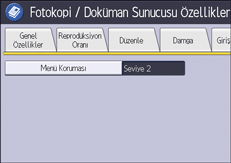
 Menü koruması seviyesini seçip ardından [OK] tuşuna basın.
 Oturumu kapatın.
Oturum kapatma hakkındaki ayrıntılar için, bkz. Yönetici Oturum Kapatman Yöntemi.
Faks işlevi
Kontrol panelinden makine yöneticisi olarak oturum açın.
Oturum açma hakkındaki ayrıntılar için bkz. Yönetici Oturum Açma Yöntemi.
[Faks Özellikleri] tuşuna basın.
[İlk Ayarları] öğesine basın.
[Menü Koruması] tuşuna basın.
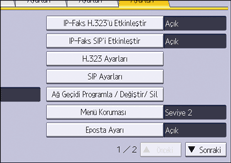
Menü koruması seviyesini seçip ardından [OK] tuşuna basın.
Oturumu kapatın.
Oturum kapatma hakkındaki ayrıntılar için, bkz. Yönetici Oturum Kapatman Yöntemi.
Yazıcı işlevi
Kontrol panelinden makine yöneticisi olarak oturum açın.
Oturum açma hakkındaki ayrıntılar için bkz. Yönetici Oturum Açma Yöntemi.
[Yazıcı Özellikleri] tuşuna basın.
[Veri Yönetimi]'ne basın.
[Menü Koruması] tuşuna basın.
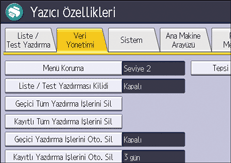
Menü koruması seviyesini seçip ardından [OK] tuşuna basın.
Oturumu kapatın.
Oturum kapatma hakkındaki ayrıntılar için, bkz. Yönetici Oturum Kapatman Yöntemi.
Tarayıcı işlevi
Kontrol panelinden makine yöneticisi olarak oturum açın.
Oturum açma hakkındaki ayrıntılar için bkz. Yönetici Oturum Açma Yöntemi.
[Tarayıcı Özellikleri] tuşuna basın.
[İlk Ayarları] öğesine basın.
[Menü Koruması] tuşuna basın.
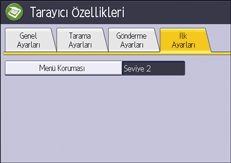
Menü koruması seviyesini seçip ardından [OK] tuşuna basın.
Oturumu kapatın.
Oturum kapatma hakkındaki ayrıntılar için, bkz. Yönetici Oturum Kapatman Yöntemi.

Menü koruma seviyesi, ağa bağlı bir bilgisayardan bir web tarayıcısı kullanılarak da belirlenebilir. (Biz bu makineye yüklü olan Web Image Monitor aracını kullanıyoruz.) Ayrıntılar için bkz. Web Image Monitor Yardım.