
Hedef Listesinin Kullanımını Sınırlama
Hedef listesinin kullanımı, faks ve tarayıcı işlevlerinin altında ayrı olarak sınırlanabilir.
Hedeflerin Kullanımını Sınırla (Faks), Hedeflerin Kullanımını Sınırla (Tarayıcı)
Adres Defterine kayıtlı olanlar dışındaki adreslere faks ve taranan dokümanların gönderilmesini yasaklayabilirsiniz. Bu özelliği etkinleştirerek, kullanıcıların karşı tarafların faks numarası, e-posta adresi veya klasör hedef konumunu manuel olarak girmesini önleyebilirsiniz.
Kullanıcı Hedeflerinin Eklenmesini Sınırla (Faks), Kullanıcı Hedeflerinin Eklenmesini Sınırla (Tarayıcı)
[Prg. Hed. ]'i kullanarak faks veya taranmış dokümanları göndermek için manuel olarak girilen adreslerin Adres Defterine kaydedilmesini önleyebilirsiniz. Ayrıca bu ayar sayesinde, yeni kullanıcıların Adres Defterine kayıtları ve önceden kayıtlı olan kullanıcıların parolalarının ve diğer bilgilerinin değiştirilme işlemleri yalnızca kullanıcı yöneticisi tarafından yapılabilir. Aynı zamanda bu işlevleri [Açık] olarak ayarlasanız bile hedef olarak kaydedilen kullanıcılar parolalarını değiştirebilirler. Parola dışındaki öğeler yalnızca kullanıcı yöneticisi tarafından değiştirilebilir.
 Kontrol panelinden kullanıcı yöneticisi olarak oturum açın.
Oturum açma hakkındaki ayrıntılar için bkz. Yönetici Oturum Açma Yöntemi.
 [Sistem Ayarları] tuşuna basın.
 [Yönetici Araç.] öğesine basın.
 [
[ Sonraki] tuşuna iki kez basın.
 [Gelişmiş Güvenlik] tuşuna basın.
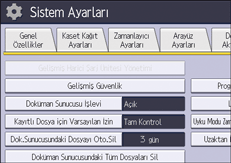
 [Sonraki] tuşuna basın.
 "Hedeflerin Kullanımını Sınırla" ya da "Kullanıcı Hedeflerinin Eklenmesini Sınırla" değerini [Açık] olarak ayarlayın.
Bu ayarları hem faks hem de tarayıcı işlevleri için belirleyin.
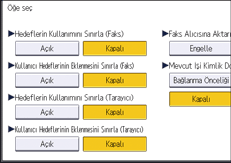
"Hedeflerin Kullanımını Sınırla (Faks)"ı [Açık] olarak ayarlarsanız, "Kullanıcı Hedeflerinin Eklenmesini Sınırla (Faks)" görüntülenmez. Benzer şekilde, "Hedeflerin Kullanımını Sınırla (Tarayıcı)" işlevini [Açık] olarak ayarlarsanız, "Kullanıcı Hedeflerinin Eklenmesini Sınırla (Tarayıcı)" görüntülenmez.
 [OK] tuşuna basın.
 Oturumu kapatın.
Oturum kapatma hakkındaki ayrıntılar için, bkz. Yönetici Oturum Kapatman Yöntemi.

Genişletilmiş güvenlik işlevleri, ağa bağlı bir bilgisayardan bir web tarayıcısı kullanılarak da belirlenebilir. (Biz bu makineye yüklü olan Web Image Monitor aracını kullanıyoruz.) Ayrıntılar için bkz. Web Image Monitor Yardım.