
Kullanıcı Kodu Kimlik Doğrulama
İşlevlere erişimi kullanıcı koduna göre sınırlayabilirsiniz. Aynı kullanıcı kodu, birden çok kullanıcı tarafından kullanılabilir.
İlk Kez Kullananlar için, kullanıcı kodu belirlemeye ilişkin ayrıntılar için bkz. "Bir Kullanıcı Kodunun Kaydedilmesi".
Yazıcı sürücüsü veya TWAIN sürücüsünde kullanıcı kodunun belirtilmesiyle ilgili ayrıntılar için, sürücü Yardımına bakınız.
LAN-Faks sürücüsünün kullanıcı kodunun belirlenmesiyle ilgili ayrıntılar için bkz. LAN-Faks sürücüsü Yardımı.
 Kontrol panelinden makine yöneticisi olarak oturum açın.
Oturum açma hakkındaki ayrıntılar için bkz. Yönetici Oturum Açma Yöntemi.
 [Sistem Ayarları] tuşuna basın.
 [Yönetici Araç.] öğesine basın.
 [
[ Sonraki] tuşuna basın.
 [Kul. Kimlik Doğrulama Yönetimi] tuşuna basın.
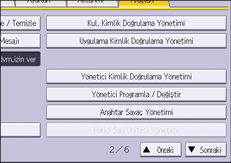
 [Kull.Kim.Doğr.] tuşuna basın.
Kullanıcı kimlik doğrulamayı etkin kılmak istemiyorsanız, [Kapalı] seçeneğini seçin.
 “Kısıtlanacak İşlevler” bölümünde, kısıtlamak istediğiniz işlevleri seçin.
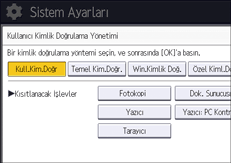
Seçilen işlevler için Kullanıcı Kodu kimlik doğrulama yapılır. Kullanıcı Kodu kimlik doğrulama, seçilmemiş olan işlevler için yapılmaz.
Kişiler veya grupların kullanabildiği işlevlerin sınırlanmasıyla ilgili ayrıntılar için bkz. Kullanılabilir İşlevler'in Sınırlanması.
 Yazıcı iş kimlik doğrulamayı belirlemek için, "Kısıtlanacak İşlevler" öğesi altındaki [Yazıcı: PC Kontrolü] dışında bir öğe seçin.
Yazıcı iş kimlik doğrulamayı belirlemek istemiyorsanız, 13. adıma geçin.
 “Yazıcı İş Kimlik Doğrulama” seviyesini seçin.
Yazıcı işi kimlik doğrulama seviyeleriyle ilgili açıklama için bkz. Yazıcı İş Kimlik Doğrulama.
[Tüm] veya [Basit (Tüm)]'ü seçerseniz, 13. adıma geçin.
[ Basit (Sınırlama)]'yı seçerseniz, 10. adıma geçin.
 "Sınırlama Alanı" için [Değiştir]'e basın.

 [Basit (Sınırlama)] seçeneğinin "Yazıcı İş Kimlik Doğrulama" işlevinde uygulandığı aralığı belirleyin.
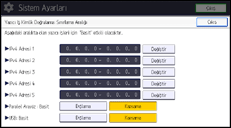
Bu ayarın uygulandığı IPv4 adresi aralığını belirtebilirsiniz. Ayrıca ayarı paralel ve USB arayüzlere uygulayıp uygulamayacağınızı belirtebilirsiniz.
 [Çık] tuşuna basın.
 [OK] tuşuna basın.
 Oturumu kapatın.
Oturum kapatma hakkındaki ayrıntılar için, bkz. Yönetici Oturum Kapatman Yöntemi.