
Yöneticilerin Kaydedilmesi ve Değiştirilmesi
Yönetici kimlik doğrulaması belirlenmişse, her bir yönetici görevinin sadece birer kişi tarafından alınmasını tavsiye ederiz.
Yönetici görevlerini paylaşmak, tüm yönetici görevlerini kolaylaştırırken aynı zamanda izinsiz yönetici işlemlerini de engeller. Yönetici izinleri tanıyabileceğiniz en fazla 4 oturum açma kullanıcı adı (Yöneticiler 1-4) kaydedebilirsiniz.
Yöneticinin izinleri sadece ilgili izinlere sahip bir yönetici tarafından değiştirilebilir.
Her bir yönetici yetkisinin en az bir yönetici ile ilişkili olmasını sağlamak için tüm yönetici yetkilerini atadığınızdan emin olun.
Yönetici kimlik doğrulama ile oturum açma ve oturum kapatma hakkında ayrıntılı bilgi için bkz. Yönetici Oturum Açma Yöntemi ve Yönetici Oturum Kapatman Yöntemi.
 Kontrol panelinden yönetici olarak oturum açın.
 [Sistem Ayarları] tuşuna basın.
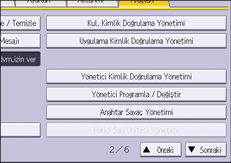
 [Yönetici Araç.] öğesine basın.
 [
[ Sonraki] öğesine basın.
 [Yönetici Programla / Değiştir] tuşuna basın.
 Ayrıcalığını belirlemek istediğiniz yönetici satırında, [Yönetici 1], [Yönetici 2], [Yönetici 3] veya [Yönetici 4] tuşuna basıp ardından [Değiştir] tuşuna basın.
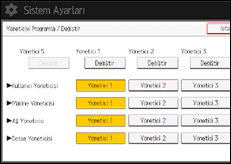
Her bir kişiye yönetici ayrıcalıkları atarken, aşağıda gösterilen biçimde her bir kategori altından bir yönetici seçin.
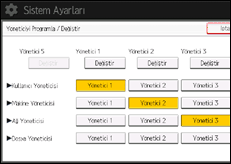
Birden çok yönetici iznini birleştirmek için birden çok yönetici iznini tek bir yöneticiye atayın.
Örneğin, makine yöneticisi izinlerini ve kullanıcı yöneticisi izinlerini [Yönetici 1]'e atamak için, makine yöneticisi ve kullanıcı yöneticisi satırlarındaki [Yönetici 1] tuşuna basın.
 "Oturum Açma Kull.Adı" için [Değiştir] düğmesine basın.
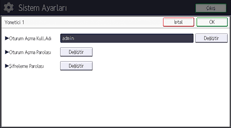
 Oturum açma kullanıcı adını girip ardından [OK] tuşuna basın.
 "Oturum Açma Parolası" için [Değiştir] düğmesine basın.
 Oturum açma parolasını girip ardından [OK] tuşuna basın.
Oturum açma parolasını güçlendirmek için parola politikasını uygulayın.
Parola politikası ve nasıl belirlenebileceği konusunda ayrıntılar için bkz. Gelişmiş Güvenlik İşlevlerinin Belirlenmesi.
 Onay için oturum açma parolasını tekrar girin ve ardından [OK] tuşuna basın.
 "Şifreleme Parolası" için [Değiştir]'e basın.
 Şifreleme parolasını girip ardından [OK] tuşuna basın.
 Onay için şifreleme parolasını tekrar girin ve ardından [OK] tuşuna basın.
 [OK] tuşuna iki defa basın.
Otomatik olarak oturumdan çıkacaksınız.

Oturum açma kullanıcı adları ve parolaları için kullanılabilen karakterler için bkz. Kullanıcı adları ve parolalar için kullanılabilen karakterler.