
Konfigurera startskärmen för enskilda användare
Det gör det möjligt för varje användare att använda hans eller hennes startskärm. Det finns dock några försiktighetsåtgärder som användare bör vidta innan de använder den personanpassade startskärmen.
När en användare registreras i adressboken skapas en startsida för den användaren. Användarens egna startskärm konfigureras med standardinställningarna (placering av ikoner).
Om Menyskydd är inställt på antingen [Nivå 1] eller [Nivå 2] kan användaren inte använda funktionens programregistrering, redigera eller ta bort skärmen. Användaren kan däremot lägga till ikoner på sin startskärm.
När Menyskydd är inställt på antingen [Nivå 1] eller [Nivå 2] kan du be administratören att skapa alla nödvändiga program.
Endast de ikoner som leder till funktioner som användaren har behörighet att använda visas.
När en användare raderas från adressboken raderas även användarens startskärmsinformation.
När en användare redigerar ett program reflekteras dessa ändringar på de användares startskärmar där denna programikon finns.
När en användare tar bort ett program, tas programmets ikon bort från alla användares startskärmar där denna programikon fanns.
Eftersom varje användare kan anpassa sin startskärm kan administratören inte kontrollera varje användares startinformation.
När en användare loggar in visas den anpassade startskärmen.
 Logga in som maskinadministratör via kontrollpanelen.
För mer information om hur du loggar in, se Inloggningsmetod för administratör.
 Tryck på [Avsluta].
 Tryck på [Skärmfunktioner].
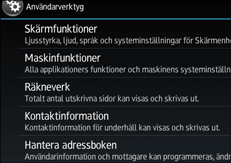
 Svep skärmen uppåt och tryck sedan på [Skärminställningar].
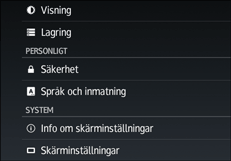
 Svep skärmen uppåt och tryck sedan på [Användarens egna anpassning].
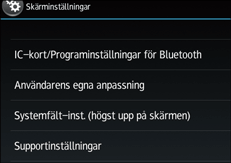
 Tryck på [Tillåt].
Om du trycker på [Förbjud], kan användaren inte använda den personanpassade startskärmen. Dock kommer startsidesinformationen för varje användare att sparas även när "Användarens egna anpassning" är inställd på [Förbjud]. Den personanpassade startskärmen kan användas på nytt om du ändrar inställningen till [Tillåt].
 Logga ut.
För mer information om hur du loggar ut, se Utloggningsmetod för administratör.

Detta kan också konfigureras via en webbläsare från datorer i nätverket. (Vi använder Web Image Monitor som är installerad på denna maskin.) För mer information, se hjälpen för Web Image Monitor.