
Inloggningsmetod för administratör
Om administratörsautentisering är angivet ska du logga in med administratörens användarnamn och lösenord. Övervakare loggar in på samma sätt.
För mer information om administratörens och övervakarens användarnamn och lösenord, fråga administratören.
Logga in via kontrollpanelen
 Tryck på [Startsida] (
 ) längst ner på mitten av skärmen.
 Bläddra till vänster på skärmen och tryck på [Användarverktyg] (
 ).
).
 Tryck på [Maskinfunktioner].
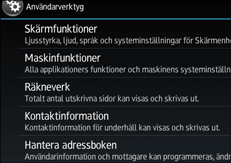
 Tryck på [Logga in].
Inloggningsskärmen visas.
 Tryck på [Logga in].
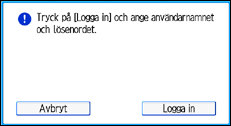
 Ange användarnamnet och tryck på [OK].
 Ange lösenordet och tryck på [OK].
"Autentiserar. . . Vänta. " visas, följt av skärmen för initialinställningar.
Logga in via en webbläsare
Logga in på Web Image Monitor som kontrolleras från datorer i nätverket. (Web Image Monitor är ett hanteringsverktyg som har installerats på denna maskin för att övervaka den eller konfigurera dess inställningar med hjälp av en webbläsare.)
Öppna en webbläsare på en dator i nätverket.
Ange "http://(maskinens IP-adress eller värdnamn)/" i adressfältet.
När du anger en IPv4-adress, börja inte segmentet med nollor. Om adressen är t.ex. "192.168.001.010", måste du skriva in den som "192.168.1.10" för att ansluta till maskinen.
Ange IPv6-adressen med hakparentes före och efter, så här: [2001:db8::9abc].
När något av följande lägen för krypteringskommunikation väljs för "Tillåt kommunikation via SSL/TLS", visas meddelandet "Sidan kan inte visas".
Krypterat kommunikationsläge | Beskrivning |
|---|---|
[Endast chiffertext] | Ange "https://(maskinens IP-adress eller värdnamn)/" för att få åtkomst till maskinen. |
[Chiffertext prioritet] | Om enhetscertifikatet är installerat på din dator anger du "https://(maskinens IP-adress eller värdnamn)/" för att få åtkomst till maskinen. |
Klicka på [Logga in] längst upp till höger i fönstret.
Skriv in användarnamn och lösenord för en administratör och klicka på [Logga in].

När du använder kontrollpanelen för inloggning bör du observera följande:
Om administratörsautentisering har angivits öppnas skärmen för autentisering. För att logga in som administratör, ange administratörens användarnamn och lösenord.
Om du loggar in med administratörsprivilegier så visas namnet på den administratör som loggar in. När du loggar in med ett användarnamn som har flera administratörsprivilegier visas ett av de privilegier som är tilldelade det namnet.
Om du försöker logga in från en operativ skärmbild visas “Du har inte rättigheter att använda den här funktionen. Du kan endast ändra inställning(ar) som administratör.”
När du använder Web Image Monitor för inloggning, kan webbläsaren vara konfigurerad att automatiskt fylla i inloggningsfälten genom att spara användarnamn och lösenord. Den funktionen minskar säkerheten. För att förhindra att webbläsaren kommer ihåg användarnamn och lösenord kan du inaktivera funktionen Komplettera automatiskt.