
Obligatorisk utskrift av användarinformation på papper
Starttiden för utskriftsjobb, information om personen som skriver ut det (namn eller användarnamn), maskinnummer och maskinens IP-adress kan anges som obligatoriska inbäddade mönster i dokument som skrivs ut. Denna funktion kallas obligatoriskt säkerhetsstämpel.
Informationsläckage kan hindras genom att alltid begära information om vem som skriver ut ett jobb. Det kan också användas när man vill identifiera källan till informationsläckage.
Obligatorisk säkerhetsstämpel kan användas med kopiering, dokumentserver, fax och utskrift.
 Logga in som maskinadministratör via kontrollpanelen.
För mer information om hur du loggar in, se Inloggningsmetod för administratör.
 Tryck på [Systeminställning].
 Tryck på [Adminverktyg].
 Tryck på [
 Nästa] fyra gånger.
 Välj funktion(er) för obligatorisk säkerhetsstämpel.
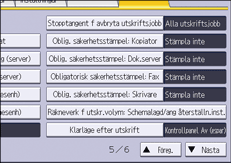
För att ställa in stämpel för kopieringsfunktion, tryck på [Obligatorisk säkerhetsstämpel: Kopiator].
För att ställa in stämpel för Dokumentserver tryck på [Oblig. säkerhetsstämpel: Dok.server].
För att ställa in stämpel för faxfunktion, tryck på [Obligatorisk säkerhetsstämpel: Fax].
För att ställa in stämpel för skrivarfunktion, tryck på [Obligatorisk säkerhetsstämpel: Skrivare].
 Tryck på [På] och välj sedan data som ska stämplas.
För att stänga av obligatorisk säkerhetsstämpel, tryck på [Av].
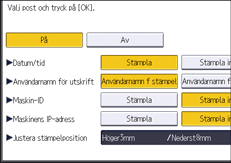
Datum/tid
Starttiden för jobbet skrivs ut.
Användarnamn för utskrift
De kommer att skrivas ut om användarautentisering aktiveras.
Användarnamn f stämpel
"Namn" i "Namn" i adressboken kommer att skrivas ut.
Användarnamn f stämpel
Användarkoden eller användarnamnet i "Aut.info" i adressboken kommer att skrivas ut.
Maskin-id
Numret som visas i Maskinens serienummer i [Kontaktinformation] skrivs ut.
Maskinens IP-adress
Maskinens IP-adress skrivs ut. Om både IPv4- och IPv6-adresser finns, skrivs IPv4-adressen ut. Om ingen IP-adress har konfigurerats lämnas detta fält tomt.
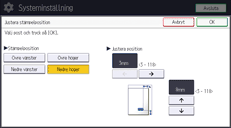
 Tryck på [Ändra] för "Justera stämpelposition".
 Ställ in stämpelposition
 Tryck på [OK] två gånger.
 Logga ut.
För mer information om hur du loggar ut, se Utloggningsmetod för administratör.