
Radera säkra utskriftsfiler
Detta kan specificeras av filadministratören eller ägaren.
För att ägaren ska kunna ta bort en säker utskriftsfil, krävs lösenordet för att komma åt filen. Om ägaren har glömt lösenordet, kan filadministratören ändra det.
Lösenordet krävs inte för att filadministratören ska ta bort filer med Säker utskrift.
 Logga in som filadministratör eller ägare från kontrollpanelen.
För mer information om hur du loggar in, se Inloggningsmetod för administratör.
 Tryck på [Användarverktyg] (
 ) längst upp till höger på skärmen för att stänga skärmen med standardinställningar.
Om meddelandet “Du har inte rättighet att använda den här funktionen.” visas, tryck på [Avsluta].
 Tryck på ikonen [Skrivare (klassisk)] på startskärmen.
 Tryck på [Skriv ut jobb].
 Tryck på [Säkert utskr.jobb].
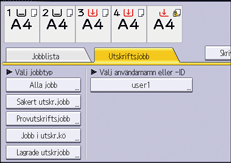
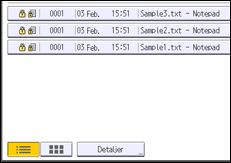
 Välj fil.
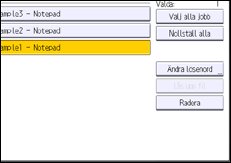
 Tryck på [Radera].
 Om en skärm för att ange lösenord visas, ska du ange lösenordet för den säkra utskriftsfilen och trycka på [OK].
Skärmen för att ange lösenord visas inte om filadministratören är inloggad.
 Tryck på [Ja].
 Logga ut.
För mer information om hur du loggar ut, se Utloggningsmetod för administratör.

Du kan konfigurera maskinen så att lagrade filer raderas automatiskt genom att ställa in menyvalet "Ta bort tillf. utskr.jobb automatiskt" till [På]. För mer information om "Ta bort tillf. utskr.jobb automatiskt", se Utskrift.
Detta kan även anges via en webbläsare från datorer i nätverket. (Vi använder Web Image Monitor som är installerad på denna maskin.) För mer information, se hjälpen för Web Image Monitor.