
Konfigurera åtkomstbehörigheter för varje lagrad fil
Detta kan specificeras av filadministratören eller ägaren.
Ange användare och deras åtkomstbehörigheter för varje lagrad fil.

Om filer blir oåtkomliga, återställ deras åtkomstbehörighet som ägare. Filadministratören kan återställa åtkomstbehörigheter. Om du vill ha åtkomst till en fil men inte har åtkomstbehörighet, fråga ägaren.
Filadministratören kan ändra ägare till ett dokument genom att använda dokumentets inställning för [Ändra åtkomstpriv.]. Denna inställning gör det även möjligt för filadministratören att ändra ägarens och andra användares åtkomstprivilegier.
Dokumentägaren och användare med privilegiet [Fulla rättigheter] för dokumentet kan ändra åtkomstprivilegium för ägare och andra användare under [Ändra åtkomstpriv.].
 Logga in som filadministratör eller ägare från kontrollpanelen.
För mer information om hur du loggar in, se Inloggningsmetod för administratör.
 Tryck på [Användarverktyg] (
 ) längst upp till höger på skärmen för att stänga skärmen med standardinställningar.
Om meddelandet “Du har inte rättighet att använda den här funktionen.” visas, tryck på [Avsluta].
 Tryck på ikonen [Dokumentserver] på startskärmen.
Om meddelandet “Du har inte rättighet att använda den här funktionen.” visas, tryck på [Avsluta].
 Välj mapp.
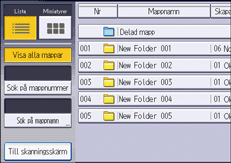
 Välj fil.
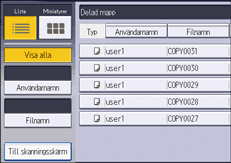
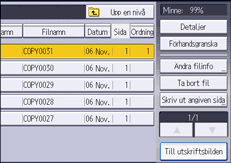
 Tryck på [Ändra filinfo].
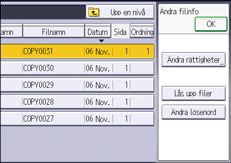
 Tryck på [Ändra åtkomstpriv.].
 Tryck på [Progr./Ändra/Radera].
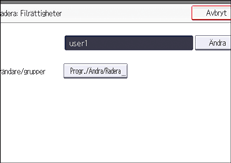
 Tryck på [Ny progr.].
 Välj de användare eller grupper som du vill tilldela åtkomstbehörighet.
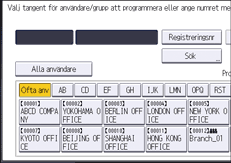
Du kan välja flera användare.
Genom att trycka på [Alla användare] kan du välja alla användare.
 Tryck på [Avsluta].
 Välj den användare som du vill tilldela åtkomstbehörighet och välj sedan behörigheten.
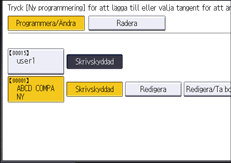
Välj åtkomstbehörighet från [Skrivskyddad], [Redigera], [Redigera/Ta bort] eller [Fulla rättigheter].
 Tryck på [Avsluta].
 Tryck på [OK].
 Logga ut.
För mer information om hur du loggar ut, se Utloggningsmetod för administratör.

Detta kan även anges via en webbläsare från datorer i nätverket. (Vi använder Web Image Monitor som är installerad på denna maskin.) För mer information, se hjälpen för Web Image Monitor.
Åtkomstbehörigheterna "Redigera", "Redigera/Ta bort" och "Fulla rättigheter" innebär att en användare kan utföra funktioner som kan resultera i att känslig information ändras eller går förlorad. Vi rekommenderar att du endast tilldelar behörigheten "Skrivskyddad" till vanliga användare.