
Konfigurera krypteringsläge för SSL/TLS
Genom att ange SSL-/TLS-krypterat kommunikationsläge kan du ändra säkerhetsnivåer.
Krypterat kommunikationsläge
Genom att använda krypterat kommunikationsläge kan du ange krypterad kommunikation.
Krypterat kommunikationsläge | Beskrivning |
|---|---|
Endast chiffertext | Tillåter enbart krypterad kommunikation. Ange "https://(maskinens IP-adress eller värdnamn)/". Om kryptering inte är möjlig kommunicerar inte maskinen. |
Chiffertextprioritet | Utför krypterad kommunikation när detta är möjligt. Om kryptering inte är möjlig kommer maskinens kommunikation inte att krypteras. Om enhetscertifikatet är installerat på din dator anger du "https://(maskinens IP-adress eller värdnamn)/". |
Chiffertxt/Okrypt. Txt | Kommunicerar med eller utan kryptering enligt inställningen. Om du anger "https://(maskinens IP-adress eller värdnamn)/", krypteras maskinens kommunikation. Om du anger "http://(maskinens IP-adress eller värdnamn)/", kommer maskinens kommunikation inte att krypteras. |
När du har installerat ett enhetscertifikat anger du det SSL-/TLS-krypterade kommunikationsläget. Genom att konfigurera den här inställningen kan du ändra säkerhetsnivån.
 Logga in som nätverksadministratör via kontrollpanelen.
För mer information om hur du loggar in, se Inloggningsmetod för administratör.
 Tryck på [Systeminställning].
 Tryck på [Gränssnittsinst.].
 Tryck på [
 Nästa].
 Tryck på [Tillåt SSL/TLS-kommunikation].
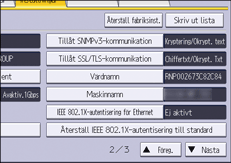
 Välj det krypterade kommunikationsläget som du vill använda.
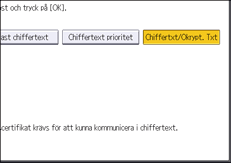
Välj [Endast chiffertext], [Chiffertext prioritet] eller [Chiffertext/Okrypterad text] som krypterat kommunikationsläge.
 Tryck på [OK].
 Logga ut.
För mer information om hur du loggar ut, se Utloggningsmetod för administratör.

SSL/TLS-krypterat kommunikationsläge kan även anges via en webbläsare från datorer i nätverket. (Vi använder Web Image Monitor som är installerad på denna maskin.) För mer information, se hjälpen för Web Image Monitor.