
Ändra inställningarna för kortläsaren
Du kan ändra inställningarna för IC-kortläsaren.
 Logga in som maskinadministratör via kontrollpanelen.
För mer information om hur du loggar in, se Inloggningsmetod för administratör.
 Tryck på [Användarverktyg] (
 ) längst upp till höger på skärmen för att stänga skärmen med standardinställningar.
Om meddelandet “Du har inte rättighet att använda den här funktionen.” visas, tryck på [Avsluta].
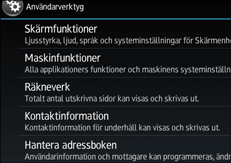
 Tryck på [Skärmfunktioner].
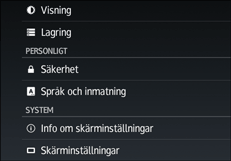
 Svep skärmen uppåt och tryck sedan på [Skärminställningar].
 Svep skärmen uppåt och tryck sedan på [IC-kort/Programinställningar för Bluetooth].
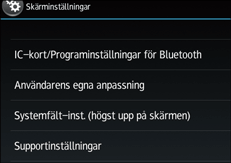
 Konfigurera nödvändiga inställningar.
 Logga ut.
För mer information om hur du loggar ut, se Utloggningsmetod för administratör.
 När inställningen har ändras måste huvudströmbrytaren stängas av och sedan sättas på igen.
För mer information om hur du sätter på strömmen, se handboken "For First-time Users".
Inställningsposter
Post | Förklaring |
|---|---|
[Välj IC-kortläsare] | Välj typ av IC-kortläsare som ska användas. |
[Inställningar för kortläsare] | Välj detta när [Kortläsare] väljs för [Välj IC-kortläsare]. Du kan ändra inställningar för kortläsare. Du kan ange om varje kortläsare ska användas för autentisering. |
[NFC-kortläsarinställningar] | Välj detta när [NFC-kortläsare] har valts för [Välj IC-kortläsare]. Du kan ändra NFC-kortläsarinställningar. Du kan ange om varje typ av IC-kort ska användas för autentisering. Om du håller ett IC-kort som stöds över läsaren när den här skärmen visas, kommer en markering att visas som indikerar IC-korttypen. |
[Bluetooth-inställningar] | Om du aktiverar den här inställningen kan du använda en smart enhet som har programmet RICOH Smart Device Connector installerat för autentisering. |

[Inställningar för kortläsare], [NFC-kortläsarinställningar] och [Bluetooth-inställningar] kan också öppnas från skärmen [Snabb kortautentiseringskonfig.].