
Registrera och ändra administratör
Om administratörsautentisering är angivet rekommenderar vi att en person tar respektive administratörsroll.
Delade administratörsuppgifter underlättar varje administratörs uppgifter och det förhindrar obehöriga administratörsfunktioner. Du kan registrera upp till 4 användarnamn (administratör 1 till 4) som kan tilldelas olika privilegier.
En administratörs privilegier kan endast ändras av en administratör med motsvarande rättigheter.
Se till att tilldela alla administratörsprivilegier så att var och ett av privilegierna är sammankopplade med åtminstone en administratör.
För mer information om in- och utloggning med administratörsautentisering, se Inloggningsmetod för administratör och Utloggningsmetod för administratör.
 Logga in som en administratör via kontrollpanelen.
 Tryck på [Systeminställning].
 Tryck på [Adminverktyg].
 Tryck på [
 Nästa].
 Tryck på [Programmera/Ändra administratör].
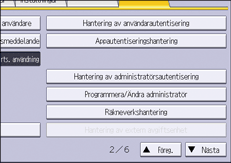
 I raden för den administratör vars privilegier du vill ange, tryck på [Administratör 1], [Administratör 2], [Administratör 3] eller [Administratör 4] följt av [Ändra].
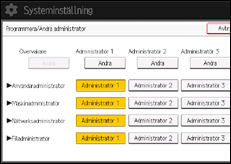
Välj en administratör för respektive kategori som visas nedan när administratörers privilegier fördelas till olika personer.
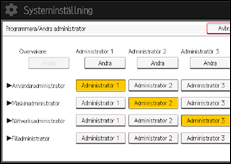
För att kombinera flera administratörsprivilegier kan flera administratörsprivilegier tilldelas en enskild administratör.
För att exempelvis tilldela maskinadministratörs- och användaradministratörsprivilegier till [Administratör 1], tryck på [Administratör 1] i fälten för maskin- och användaradministratör.
 Tryck på [Ändra] för "Användarnamn".
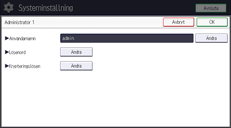
 Ange användarnamnet och tryck på [OK].
 Tryck på [Ändra] för "Lösenord".
 Ange lösenordet och tryck på [OK].
Följ lösenordspolicyn för att stärka lösenordet.
För mer information om lösenordspolicyn och hur denna anges, se Ange utökade säkerhetsfunktioner.
 Ange lösenordet på nytt för att bekräfta och tryck sedan på [OK].
 Tryck på [Ändra] för "Krypteringslösen".
 Ange krypteringslösenordet och tryck på [OK].
 Ange krypteringslösenordet på nytt för att bekräfta och tryck sedan på [OK].
 Tryck på [OK] två gånger.
Du kommer att loggas ut automatiskt.

För mer information om vilka tecken som kan användas för användarnamn och lösenord, se Tecken som kan användas för användarnamn och lösenord.
Närliggande ämnen