
Настройка функций расширенной безопасности
В дополнение к обеспечению базовой защиты посредством аутентификации пользователя и ограничения доступа к аппарату для каждого администратора можно также усилить безопасность путем шифрования передаваемых данных и данных адресной книги.
 Войдите в систему с панели управления в качестве администратора с привилегиями.
Для получения подробной информации о порядке входа в систему см. Способ входа администратора.
 Нажмите [Параметры системы].
 Нажмите [Инструм.админ.].
 Нажмите дважды [
 След.].
 Нажмите [Расширенная безопасность].
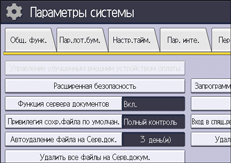
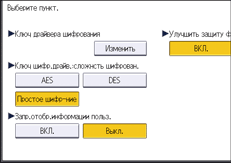
 Нажмите нужный параметр и измените его.
Рабочие привилегии администратора различаются в зависимости от настроек.
 Нажмите [OK].
 Выйдите из системы.
Для получения сведений о выходе из системы см. Способы выхода администратора.
Ниже приведены параметры, которые можно изменить на шаге 6. Если эти параметры не отображаются, нажмите клавишу [След.].
Ключ шифрования драйвера
Эта настройка выполняется администратором сети.
[Ключ драйвера шифрования] отображается при использовании базовой аутентификации, аутентификации Windows или LDAP-аутентификации.
Укажите строку текста для расшифровки паролей входа или паролей файла, отправленных из драйвера, при установке аутентификации пользователя на ВКЛ.
Чтобы указать ключ шифрования драйвера, зарегистрируйте ключ шифрования, заданный для аппарата в драйвере.
Для получения дополнительной информации см. Задание ключа драйвера шифрования.
Ключ шифр.драйв.:сложнсть шифрован.
Эта настройка выполняется администратором сети.
Укажите сложность шифрования при отправке заданий из драйвера на аппарат.
Аппарат учтет сложность шифрования пароля к заданию и обработает его.
Если указан вариант [Простое шифр-ние], принимаются все задания, которые проходят аутентификацию пользователей.
Если указан вариант [DES], принимаются задания, зашифрованные с помощью алгоритмов DES или AES.
Если указан вариант [AES], принимаются задания, зашифрованные с помощью алгоритма AES.
При выборе варианта [AES] или [DES], укажите настройку шифрования для использования с драйвером принтера. Для получения подробных сведений о драйвере принтера см. справку драйвера принтера.
По умолчанию: [Простое шифр-ние]
Запр.отобр.информации польз.
Администратор аппарата может задать этот параметр, если настроена аутентификация пользователя.
[Запр.отобр.информации польз.] отображается при использовании базовой аутентификации, аутентификации Windows или LDAP-аутентификации.
При контроле истории заданий с использованием сетевого соединения, для которого аутентификация недоступна, все личные данные могут отображаться как "********". Например, когда пользователь без прав администратора проверяет рабочий журнал с использованием SNMP в Web Image Monitor на подключенном к сети компьютере, личная информация может отображаться в виде "********", так что пользователи не могут быть идентифицированы. (Web Image Monitor - это средство управления, установленное на этом аппарате для отслеживания работы этого аппарата или изменения настроек этого аппарата с помощью веб-браузера.) Так как информацию, идентифицириующую зарегистрированных пользователей, просмотреть нельзя, информация о зарегистрированных файлах закрыта для неавторизованных пользователей.
По умолчанию: [Выкл.]
Усилить защиту файла
Эта настройка выполняется администратором файлов.
Указав пароль, администратор файлов может ограничить такие операции, как печать, удаление и отправка файлов. Кроме того, администратор файлов может предотвратить доступ неавторизованных пользователей к файлам. Однако возможно защитить пароль от взлома.
Если выбрано "Улучшить защиту файлов", при вводе неверного пароля 10 раз подряд файлы будут заблокированы и доступ к ним будет закрыт. Это может защитить файлы от попыток несанкционированного доступа с помощью случайных паролей.
Если функция Улучшить защиту файлов активна, в правом нижнем углу экрана появится значок  .
.
Заблокированные файлы могут быть разблокированы только администратором файлов.
Если файлы заблокированы, их невозможно выбрать, даже если ввести правильный пароль.
По умолчанию: [Выкл.]
Огран.использ.адресатов(Факс), Ограничить использов.адр.(Сканер)
Эта настройка задается администратором пользователей.
Доступные для факса и сканера адресаты - это адресаты, зарегистрированные в адресной книге.
Пользователь не может непосредственно ввести адресатов для передачи.
Если для параметра "Ограничить использов.адр.(Сканер)" устанавливается значение [Вкл.], можно регистрировать только номера факсов.
Если параметр настроен на прием электронных писем по протоколу SMTP, то невозможно использовать параметры "Огран.использ.адресатов(Факс)" и "Ограничить использов.адр.(Сканер)".
Могут использоваться адресаты, найденные через "LDAP Поиск".
Для получения дополнительной информации см. Ограничение использования списка адресатов.
По умолчанию: [Выкл.]
Огран.добав.адресатов польз.(Факс), Огран.добав.адресатов польз.(Сканер)
Эта настройка задается администратором пользователей.
Если для параметров "Огран.добав.адресатов польз.(Факс)" и/или "Огран.добав.адресатов польз.(Сканер)" установлены значения [Выкл.], пользователи могут регистрировать адресатов факса или сканера в адресной книге простым вводом данных адресата с последующим нажатием [Адр.Прог]. При выборе для этих функций значения [ВКЛ.] кнопка [Адр.Прог] не отображается. Несмотря на это, пользователи смогут указать адресата непосредственно на экране факса или сканера, хотя и не смогут зарегистрировать этого адресата в адресной книге с помощью кнопки [Адр.Прог].
Обратите внимание, что даже при выборе значения [Вкл.] для этих функций пользователи, зарегистрированные в адресной книге, могут изменить свои пароли. Все прочие элементы, кроме паролей, может изменить только администратор пользователей.
По умолчанию: [Выкл.]
Передать получателю факса
Эта настройка выполняется администратором аппарата.
При использовании параметров [Переадресация] или [Ячейка для перес.] в функции факса возможна передача или доставка файлов, сохраненных на аппарате.
Чтобы избежать передачи файлов по ошибке, установите для этого параметра значение [Запретить].
По умолчанию: [Не запрещать]
Если для этой настройки выбрать [Запретить] отключаются следующие функции:
Пересылка
Ячейка для перес.
Доставка из персональной ячейки
Информац. ячейка
Доставка почты, полученной через SMTP
Маршрутизация полученных документов
Для получения подробных сведений см. руководство "Факс".
Тек.зад.аут.
Эта настройка выполняется администратором аппарата.
[Аутентифицировать текущее задание] отображается при использовании базовой аутентификации, аутентификации Windows и LDAP-аутентификации.
Эта настройка позволяет указать, требуется ли аутентификация для таких операций, как отмена заданий в функциях копира и принтера.
При выборе [Прив.логина] авторизованные пользователи и администратор аппарата могут работать с аппаратом. При выборе этого параметра аутентификация не требуется для пользователей, которые зарегистрировались на устройстве до выбора параметра [Прив.логина].
Если указан параметр [Прив.доступа], любой пользователь, выполняющий копирование или печать, может отменить задание. Кроме того, администратор аппарата может отменить задание копирования или печати.
Даже если выбран вариант [Прив. логина] и пользователь выполнил вход в систему аппарата, нельзя отменить выполняемое задание копирования или на печати, если пользователь не уполномочен использовать функции копира и принтера.
Задать "Аутентифицировать текущее задание" можно, только если было установлено "Управление аутентификацией пользователя".
По умолчанию: [Выкл.]
Служба @Remote
Эта настройка выполняется администратором аппарата.
При выборе [Запретить] связь через HTTPS для RICOH @Remote Service выключена.
При установке варианта [Запретить] проконсультируйтесь с представителем сервисной службы.
Если для этого параметра выбрано значение [Запр.нек. сервисы], изменить настройки посредством удаленного соединения будет невозможно, что делает работу оптимально защищенной.
По умолчанию: [Не запрещать]
Обновление ПО
Эта настройка выполняется администратором аппарата.
Этот параметр определяет, разрешены ли обновления встроенного ПО на аппарате. Обновление встроенного ПО выполняется представителем сервисной службы или через сеть.
Если выбрано [Запретить], встроенная программа на аппарате не может быть обновлена.
При выборе [Не запрещать] ограничения по обновлению ПО отсутствуют.
По умолчанию: [Не запрещать]
Изменить структуру ПО
Эта настройка выполняется администратором аппарата.
Этот параметр определяет, предотвращать ли изменения в структуре встроенного ПО аппарата. Функция изменения структуры прошивки определяет состояние аппарата, когда SD-карта вставляется, удаляется или заменяется.
При выборе [Запретить] аппарат останавливается во время запуска, если обнаруживается изменение структуры ПО, и выдает сообщение, требующее аутентификации администратора. После регистрации входа администратора аппарата устройство завершает процедуру запуска с обновленным ПО.
Администратор может подтвердить, является ли изменение обновления структуры допустимым или нет, проверив версию прошивки, которая отображается на панели управления. Если изменение структуры прошивки недопустимо, свяжитесь с представителем сервисной службы, не входя в систему.
Если для параметра "Изменить структуру ПО" установлено значение [Запретить], должна быть активирована аутентификация администратора.
После выбора значения [Запретить] аутентификация администратора выключается. При следующем включении аутентификации администратора можно вернуть значение [Не запрещать].
При выборе [Не запрещать] обнаружение изменения структуры ПО выключается.
По умолчанию: [Не запрещать]
Политика паролей
Эта настройка задается администратором пользователей.
[Политика паролей] отображается при использовании базовой аутентификации, аутентификации Windows или LDAP-аутентификации.
Эта настройка позволяет указать для пароля [Параметр сложности] и [Мин.кол-во символов]. При выполнении этой установки вы можете использовать только доступные пароли, которые отвечают требованиям, указанным в блоке "Параметр сложности" и "Мин.кол-во символов".
При выборе [Уровень 1] укажите пароль, используя комбинацию 2 типов символов, выбранных из букв верхнего и нижнего регистра, десятичных чисел и символов типа #.
При выборе [Уровень 2] укажите пароль, используя комбинацию 3 типов символов, выбранных из букв верхнего и нижнего регистра, десятичных чисел и символов типа #.
По умолчанию: [Выкл.]. На количество символов нет ограничений и типы символов не указываются.
Настройки SNMPv1 и v2
Эта настройка выполняется администратором сети.
Если протоколы SNMPv1 или SNMPv2 используются для доступа к аппарату, аутентификацию нельзя выполнить, поэтому параметры бумаги или другие параметры, указанные администратором, можно изменить. При выборе [Запретить] настройку можно просмотреть, но не указать, с помощью SNMPv1, v2.
По умолчанию: [Не запрещать]
Настр.безоп.при нарушении доступа
Эта настройка выполняется администратором аппарата.
При входе в приложение через сетевое приложение пользователь может быть заблокирован по ошибке, так как количество попыток аутентификации пользователя не совпадает с количеством попыток, указанных на аппарате.
Например, в доступе может быть отказано, если задание на печать для наборов с большм количеством страниц, отправлено с приложения.
Если выбрано значение [ВКЛ.] для параметра "Настр.безоп. при нарушении доступа", то можно избежать таких ошибок при аутентификации.
Вкл.
Продлж.отказ.при нарш.дстпа
Укажите разрешенное количество доступов пользователя.
Используйте цифровые клавиши, чтобы указать значение от "0" до "60", а затем нажмите кнопку [
 ].
].По умолчанию: [15]
Лимит устр.на управ.польз.
Укажите, каким количеством учетных записей пользователей можно управлять в разделе "Настр.безоп. при нарушении доступа".
Используйте цифровые клавиши, чтобы указать значения от "50" до "200", затем нажмите кнопку [
].По умолчанию: [200]
Лимит устр.на ввод паролей
Укажите количество паролей для управления в меню "Настр.безоп. при нарушении доступа".
Используйте цифровые клавиши, чтобы указать значения от "50" до "200", затем нажмите кнопку [
].По умолчанию: [200]
Интервал мониторинга сост.
Укажите интервал мониторинга "Лимит устр.на управ.польз." и "Лимит устр.на ввод паролей".
Используйте цифровые клавиши, чтобы указать значения от "1" до "10", затем нажмите кнопку [
].По умолчанию: [3]
Выкл.
По умолчанию: [Выкл.]
Нарушение ввода пароля
Эта настройка выполняется администратором аппарата.
Если количество запросов аутентификации превышает количество, указанное настройкой, то система классифицирует сессию доступа как атаку на пароль. Доступ записывается в журнале доступа, и эти данные отправляются по электронной почте администратору аппарата.
Если для параметра Макс.доп.кол-во доступов установлено значение [0], попытки вычисления пароля не отслеживаются.
Макс.допуст.кол-во доступ.
Укажите максимальное количество возможных попыток аутентификации.
Используйте цифровые клавиши, чтобы указать значения от "0" до "100", а затем нажмите кнопку [
].По умолчанию: [30]
Время измерения
Укажите интервал между попытками повторных аутентификаций, в результате которых происходят сбои аутентификации. Если время измерения истекло, записи аутентификации будут сброшены.
Используйте цифровые клавиши, чтобы указать значения от "1" до "10", затем нажмите кнопку [
].По умолчанию: [5]

При некоторых значениях параметров [Макс.доп.кол-во доступов] и [Время измерения] электронные сообщения о нарушениях правил доступа могут приходить очень часто.
Если вы получаете электронные сообщения о нарушениях правил доступа слишком часто, проверьте и пересмотрите значения параметров.
Нарушение доступа к уст-ву
Эта настройка выполняется администратором аппарата.
Если количество запросов на вход превышает указанное параметром, система распознает доступ как нарушение доступа. Доступ записывается в журнале доступа, и эти данные отправляются по электронной почте администратору аппарата. Кроме того, на панели управления и в приложении Web Image Monitor на подключенном к сети компьютере отображается сообщение. (Web Image Monitor - это средство управления, установленное на этом аппарате для отслеживания работы этого аппарата или изменения настроек этого аппарата с помощью веб-браузера.)
Если для параметра Макс.доп.кол-во доступов установлено значение [0], то попытки нарушений доступа не обнаруживаются.
В поле "Время задержки аутент-ции" можно указать время задержки ответа запросов входа в систему для предотвращения перехода системы в недоступное состояние при обнаружении нарушений доступа.
В поле "Лимит уст-ва на однвр.доступ" можно указать максимальное количество хостов, которые могут выполнять доступ к аппарату одновременно. Если количество одновременного доступа превышает указанное параметром, мониторинг становится недоступным, а состояние мониторинга аппарата записывается в журнал.
Макс.допуст.кол-во доступ.
Укажите максимально возможное количество попыток доступа.
Используйте цифровые клавиши, чтобы указать значения от "0" до "500", затем нажмите кнопку [
].
По умолчанию: [100]
Время измерения
Укажите интервал между чрезмерным количеством доступов. Если время измерения истекло, записи чрезмерного количества доступов сбрасываются.
Используйте цифровые клавиши, чтобы указать значения от "10" до "30", затем нажмите кнопку [
].
По умолчанию: [10]
Время задержки аутент-ции
Укажите время задержки аутентификации при обнаружении нарушения доступа.
Используйте цифровые клавиши, чтобы указать значения от "0" до "9", затем нажмите кнопку [
].
По умолчанию: [3]
Лимит устр.на одновр.дост.
Укажите количество допустимых попыток аутентификации, когда аутентификации задерживаются из-за нарушения доступа.
Используйте цифровые клавиши, чтобы указать значения от "50" до "200", затем нажмите кнопку [
].По умолчанию: [200]
При некоторых значениях параметров [Макс.доп.кол-во доступов] и [Время измерения] электронные сообщения о нарушениях правил доступа могут приходить очень часто.
Если вы получаете электронные сообщения о нарушениях правил доступа слишком часто, проверьте и пересмотрите значения параметров.