
Способ входа администратора
Если настроена аутентификация администратора, войдите в систему под именем и паролем администратора. Супервайзер входит в систему аналогично.
За информацией об имени пользователя и пароле для администратора и супервайзера обращайтесь к администратору.
Вход в систему с панели управления
 Нажмите клавишу [Начальный экран] (
 ), расположенную по центру внизу экрана.
 Пролистните экран влево и нажмите значок [Инструменты пользователя] (
 ).
).
 Нажмите [Функции аппарата].
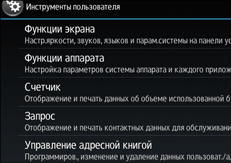
 Нажмите [Логин] (Вход в сист.).
Появляется экран входа в систему.
 Нажмите [Логин] (Вход в сист.).
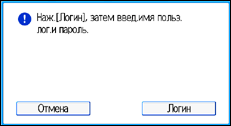
 Введите имя пользователя и нажмите клавишу [OK].
 Введите пароль для входа в систему и нажмите [OK].
Появится сообщение "Аутентификация. . . Подождите. ", после чего откроется экран начальных настроек.
Вход в систему через веб-браузер
Войдите в систему Web Image Monitor с компьютера, подключенного к сети. (Web Image Monitor - это средство управления, установленное на этом аппарате для отслеживания работы этого аппарата или изменения настроек этого аппарата с помощью веб-браузера.)
Откройте веб-браузер на подключенном к сети компьютере.
Введите в адресной строке "http://(IP-адрес аппарата или имя хоста)/".
При вводе IPv4-адреса сегменты не должны начинаться с нуля. Например: Если адресом служит "192.168.001.010", вы должны ввести его как "192.168.1.10", чтобы выполнить соединение с аппаратом.
Введите адрес IPv6, ограниченный с обеих сторон квадратными скобками, например: [2001:db8::9abc].
Если выбран любой из указанных ниже режимов шифрования передаваемых данных для "Разрешить связь через SSL/TLS", будет отображено сообщение "Не удалось отобразить эту страницу".
Режим шифрованной связи | Описание |
|---|---|
[Только шифротекст] | Для доступа к аппарату введите в адресной строке "https://(IP-адрес аппарата или имя хоста)/". |
[Приор.Шифр.текста] | Если на компьютере установлен сертификат устройства, для доступа к аппарату введите "https://(IP-адрес или имя хоста аппарата)/". |
Нажмите [Вход в систему] в верхней правой части окна.
Введите имя пользователя и пароль администратора, а затем нажмите [Вход в систему].

При использовании панели управления для входа, обратите внимание на следующее:
Если аутентификация пользователя уже настроена, откроется окно аутентификации. Чтобы войти в систему в качестве администратора, введите имя пользователя и пароль администратора.
Если вы входите в систему с привилегиями администратора, появляется имя пользователя этого администратора. При регистрации с помощью имени пользователя, обладающего несколькими полномочиями администратора, будет отображаться одно из полномочий администратора, связанное с этим именем.
При попытке регистрации с операционного экрана появится сообщение “У вас нет прив. для исп. этой функц. Вы можете изменять настройки только как администратор.”.
При использовании для входа Web Image Monitor веб-браузер может быть настроен для автоматического заполнения полей входа сохраненными значениями имени пользователя и пароля. Эта функция уменьшает безопасность. Чтобы предотвратить сохранение браузером имен пользователей и паролей, отключите функцию автозавершения браузера.