
Настройка аутентификации Windows
Перед началом настройки аппарата убедитесь в правильности настройки аутентификации администратора в блоке "Управление аутентификацией администратора".
 Войдите в систему с панели управления в качестве администратора аппарата.
Для получения подробной информации о порядке входа в систему см. Способ входа администратора.
 Нажмите [Параметры системы].
 Нажмите [Инструм.админ.].
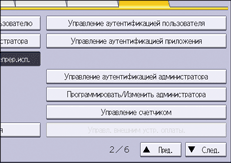
 Нажмите [
 След.].
 Нажмите [Управление аутентификацией пользователя].
 Выберите [Аутент.Windows].
Если нужно выключить управление аутентификацией пользователей, выберите [Выкл.].
 Если необходимо использовать аутентификацию Kerberos, нажмите [ВКЛ.].
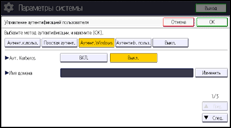
Если нужно использовать NTLM аутентификацию, нажмите [Выкл.] и перейдите к шагу 9.
 Выберите область аутентификации Kerberos и перейдите к шагу 10.

Для включения аутентификации Kerberos нужно заранее зарегистрировать область. Имя области должно быть зарегистрировано с использованием заглавных букв. Для получения подробной информации о регистрации области действия, см. "Настройки".
Можно зарегистрировать до 5 областей.
 Нажмите [Изменить] для параметра "Имя домена", введите имя контроллера доменов для аутентификации, а затем нажмите [OK].
 Нажмите [След.].
 Выберите уровень "Аутент.здн.на печ.".
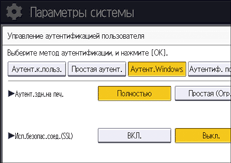
Для получения сведений об уровнях аутентификации заданий принтера см. Аутентификация заданий на печать.
Если выбрано [Полностью] или [Простая (все)], переходите к шагу 15.
Если выбрано [Простая (огранич.)], перейдите к шагу 12.
 Выберите [Изменить] для "Диапазон ограничения".

 Укажите диапазон, в котором к параметру "Аутент.здн.на печ." применяется значение [Простая (огранич.)].
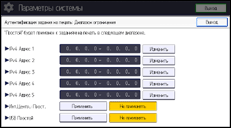
Можно указать диапазон адресов IPv4, к которым будет применена эта настройка. Кроме того, можно указать, применить ли параметр к параллельному или USB-интерфейсу.
 Нажмите [Выход].
 Нажмите [ВКЛ.] для "Исп.безопас.соед.(SSL)".
Если для аутентификации вы не используете протокол защищенных сокетов (SSL), нажмите [Выкл.].
Если глобальная группа не зарегистрирована, переходите к шагу 22.
Если глобальная группа зарегистрирована, переходите к шагу 16.
Если на сервере Windows зарегистрированы глобальные группы, можно ограничить использование функций для каждой глобальной группы.
Необходимо заранее создать глобальные группы на сервере Windows и зарегистрировать аутентифицируемых пользователей в каждой группе. На устройстве также следует зарегистрировать функции, доступные членам глобальной группы. Создайте глобальные группы на устройстве, введя названия глобальных групп, зарегистрированных в Windows Server (названия групп следует вводить с учетом регистра). Затем укажите функции устройства, доступные для каждой группы.
Если глобальные группы не настроена, пользователи могут использовать функции, указанные в блоке [*Гр. по ум.]. В случае настройки глобальных групп пользователи, не зарегистрированные в глобальных группах, могут использовать функции, указанные в блоке [*Гр. по ум.]. По умолчанию все функции доступны для членов *Гр. по ум.. Укажите ограничение для доступных функций согласно потребностям пользователя.
 Нажмите [След.].
 В блоке "Группа" нажмите [Прогр./Изменить], а затем нажмите [*Не задано].

 Нажмите [Изменить] для параметра "Имя группы", а затем введите название группы.
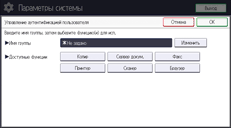
 Нажмите [OK].
 В разделе "Доступные функции" выберите функции аппарата, доступ к которым следует разрешить.
Аутентификация Windows будет действительна для выбранных функций.
Пользователи могут использовать только выбранные функции.
Для получения сведений об указании доступных функций для пользователей или групп см. Ограничение доступных функций.
 Нажмите [OK].
 Нажмите [OK].
 Выйдите из системы.
Для получения сведений о выходе из системы см. Способы выхода администратора.