
Wanneer u geen kopieën kunt maken zoals gewenst
Probleem | Oorzaak | Oplossing |
|---|---|---|
De kopieën zijn vuil. | De beeldbelichting is te hoog. | Pas de belichtingsinstellingen aan. Voor meer informatie over belichtingsinstellingen, zie Kopiëren / Document Server. |
De kopieën zijn vuil. | Automatische belichting is niet geselecteerd. | Selecteer [Autom. bel.] op het bedieningspaneel. |
De achterzijde van een originele afbeelding is gekopieerd. | De beeldbelichting is te hoog. | Pas de belichtingsinstellingen aan. Voor meer informatie over belichtingsinstellingen, zie Kopiëren / Document Server. |
De achterzijde van een originele afbeelding is gekopieerd. | Automatische belichting is niet geselecteerd. | Selecteer [Autom. bel.] op het bedieningspaneel. |
De achterzijde van een originele afbeelding is gekopieerd. | Het origineel is dun. | Selecteer op het bedieningspaneel [Autom. bel.] of pas de belichtingsinstellingen van de afbeelding aan. Voor meer informatie over belichtingsinstellingen, zie Kopiëren / Document Server. |
Bij het kopiëren van originelen waar iets opgeplakt is, verschijnt een schaduw op de kopie. | De beeldbelichting is te hoog. |
|
Er verschijnen steeds dezelfde vlekken op dezelfde plaats op elke kopie. | De glasplaat, het scanglas of de geleiderplaat van de ADF is vies. | Reinig de glasplaat, het scanglas of de geleiderplaat van de ADF. Voor meer informatie over het schoonmaken van het apparaat, zie Onderhoud. |
Er verschijnen steeds dezelfde vlekken op dezelfde plaats op elke kopie. |
| Stel op het bedieningspaneel het oorspronkelijke type in op [Generatiekopie] en begin met kopiëren. |
De schaduwintensiteit van een gedeelte is anders dan die op het origineel. | Als het origineeltype voor het kopiëren op [Tekst/Foto] is ingesteld, kan de schaduwintensiteit van elke gedeelte variëren. | Op het bedieningspaneel drukt u bij origineeltypes op [Foto] of [Tekst] en dan begint u te kopiëren. |
De kopieën zijn te licht. | De belichting is te licht ingesteld. | Pas de belichtingsinstellingen aan. Voor meer informatie over belichtingsinstellingen, zie Kopiëren / Document Server. |
De kopieën zijn te licht. | Een lichte kopie kan ontstaan als u vochtig of ruw, korrelig papier gebruikt. |
|
Delen van afbeeldingen worden niet gekopieerd. | Het origineel is niet correct geplaatst. | Plaats het origineel op de juiste wijze. Voor meer informatie over het plaatsen van originelen, zie Voor eerste gebruik. |
Delen van afbeeldingen worden niet gekopieerd. | Het juiste papierformaat is niet geselecteerd. | Kies het juiste papierformaat. |
Delen van afbeeldingen worden niet gekopieerd. | Zelfs indien u de originelen correct in de ADF of op de glasplaat plaatst, is het mogelijk dat een marge van een paar millimeter aan alle vier de zijden niet wordt gekopieerd. | Gebruik de functie "Marge maken" om het originele formaat te verkleinen. Voor meer informatie over afbeeldingsgebieden die niet gekopieerd kunnen worden, zie Kopiëren / Document Server. |
Afbeeldingen verschijnen maar gedeeltelijk. | Het papier is vochtig. | Gebruik papier dat is opgeslagen onder de aanbevolen temperatuur en luchtvochtigheid. Voor meer informatie over het bewaren van papier, zie Specificaties. |
Delen van afbeeldingen aan de bovenrand van het papier worden niet gekopieerd. | Automatische belichting is geselecteerd. | Deselecteer [Autom. bel.] op het bedieningspaneel. |
Er verschijnen zwarte lijnen. | De glasplaat, het scanglas of de geleiderplaat van de ADF is vies. | Maak deze schoon. Voor meer informatie over het schoonmaken van het apparaat, zie Onderhoud. |
Er verschijnen zwarte lijnen. | Als Type origineel is ingesteld op [Tekst] om te kopiëren, verschijnen mogelijk zwarte lijnen op de achterrand van het papier. | Op het bedieningspaneel drukt u bij de origineeltypes op [Tekst/foto] of [Foto] en vervolgens begint u met kopiëren. |
Er verschijnen zwarte lijnen. | Als dun papier wordt ingevoerd met de papierstructuur haaks op de papierinvoerrichting, kunnen zwarte lijnen verschijnen midden op het papier. | Zorg dat de papierstructuur parallel loopt aan de papierinvoerrichting. Zie voor informatie over de richting van de papiervleug, "Aanbevolen papier", Specificaties. |
Er verschijnen witte lijnen. | De glasplaat of het scanglas is vuil. | Maak deze schoon. Voor meer informatie over het schoonmaken van het apparaat, zie Onderhoud. |
De kopieën zijn blanco. | Het origineel is niet correct geplaatst. | Plaats het origineel op de juiste wijze. Voor meer informatie over het plaatsen van originelen, zie Voor nieuwe gebruikers. |
Er verschijnt een moiré-patroon op de kopieën. 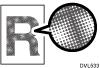 | Het origineel bevat een afbeelding bestaande uit stippen of veel lijnen. | Plaats het origineel op de glasplaat onder een kleine hoek. |
Er verschijnen zwarte stippen op de kopie van een foto. | Vanwege een hoge luchtvochtigheid is de foto tegen de glasplaat blijven plakken. |
|
Er verschijnen witte strepen op de OHP-transparant. | Er zitten stukjes papier vast aan de OHP-transparant. | Gebruik een droge doek om papierdeeltjes van de achterkant van de OHP-transparant af te vegen. |
De afbeelding op de achterzijde van de dubbelzijdige kopieën heeft vage blanke vlekken of is besmeurd. | Missende plekken en vegen worden veroorzaakt door vocht dat uit het papier lekt. |
|
De densiteit van sommige onderdelen van afgedrukte afbeeldingen is verticaal niet consistent. | Het apparaat is lange tijd gebruikt of is recent gebruikt een groot aantal documenten af te drukken of te kopiëren. | Selecteer [Verticale oneven dichtheid corrigeren] in [Onderhoud] onder [Apparaateigenschappen] om de densiteit te corrigeren. Zie Wanneer er verticaal ongelijke dichtheidsdelen verschijnen op afgedrukte afbeeldingen voor meer informatie over elke instelling. |
Probleem | Oorzaak | Oplossing |
|---|---|---|
Er treden geregeld papierstoringen op. | Het aantal geplaatste vellen overschrijdt de maximale capaciteit van het apparaat. | Stapel het papier tot aan de limietmarkering op de zijkanten van de papierlade of de markeringen op de papiergeleiders van de handinvoer. Waaier de vellen grondig voordat u ze plaatst. |
Er treden geregeld papierstoringen op. | De zijafscheiding van de papierlade is te strak ingesteld. | Druk zachtjes tegen de zijafscheiding en stel deze goed in. |
Er treden geregeld papierstoringen op. | Het papier is vochtig. | Gebruik papier dat is opgeslagen onder de aanbevolen temperatuur en luchtvochtigheid. Voor meer informatie over de aanbevolen omstandigheden voor het bewaren van papier, zie Specificaties. |
Er treden geregeld papierstoringen op. | Het papier is te dik of te dun. | Gebruik papier dat geschikt is voor dit apparaat. Voor meer informatie over aanbevolen papier, zie Specificaties. |
Er treden geregeld papierstoringen op. | Het kopieerpapier is verkreukeld of gevouwen of gekreukeld. |
|
Er treden geregeld papierstoringen op. | Er wordt bedrukt papier gebruikt. | Plaats geen vellen die al eerder gekopieerd of bedrukt zijn door een ander apparaat. |
Er treden geregeld papierstoringen op. | Vellen kleven aan elkaar. | Waaier de vellen grondig voordat u ze plaatst. Helpt dit niet, kijk dan of het lukt wanneer u de vellen één voor één invoert. |
Er treden geregeld papierstoringen op. | Het papier dat wordt gebruikt heeft een ruwe snede. | Draai het papier om en leg het papier in zo neer ten opzichte van de invoerrichting dat de ruwe snede niet de voorste rand is. |
Kopieerpapier raakt gekreukeld. | Het papier is vochtig. | Gebruik papier dat is opgeslagen onder de aanbevolen temperatuur en luchtvochtigheid. Voor meer informatie over de aanbevolen omstandigheden voor het bewaren van papier, zie Specificaties. |
Kopieerpapier raakt gekreukeld. | Het papier is te dun. | Gebruik papier dat geschikt is voor dit apparaat. Voor meer informatie over aanbevolen papier, zie Specificaties. |
Kopieerpapier raakt gekreukeld. | De zijafscheidingen of eindafscheidingen in de papierinvoerlade zijn niet juist ingesteld. | Zorg ervoor dat de zijafscheidingen en eindafscheiding juist zijn ingesteld. Voor informatie over het instellen van de zij- en eindafscheidingen, zie "Papiermaat wijzigigen", Voor eerste gebruik. |
U wilt de afdrukkwaliteit controleren voordat u een groot aantal sets afdrukt. | U kunt een enkele kopie afdrukken zonder de instelling opnieuw op te geven. | Controleer de afdrukkwaliteit door alleen de eerste set af te drukken met behulp van [Testafdruk]. Zie Kopiëren / Document Server. |
U kunt meerdere functies niet combineren. | De geselecteerde functies kunnen niet gezamenlijk worden gebruikt. | Controleer de combinatie van functies en stel de instellingen opnieuw in. Voor meer informatie over het combineren van functies, zie Kopiëren / Document Server. |
Bij het sorteren worden de pagina's in twee stapels gescheiden. | Het geheugen is vol geraakt terwijl de pagina's gesorteerd werden, waardoor ze in twee stapels zijn verdeeld. | Wijzig de instelling voor [Autom. scan. Herst. na geh. vol] in [Kopieerapp./Doc. Server-eigensch.]. Voor meer informatie over "Autom. scan. herst. na geh. vol", zie Kopiëren / Documentserver. |
De kopie wordt grijs weergegeven of er verschijnt een patroon op de achtergrond van de kopie. | U heeft een document met kopieerbeveiliging gekopieerd. Dit document is beveiligd tegen onbevoegd kopiëren. | Controleer het document. Voor meer informatie over het voorkomen van ongeautoriseerd kopiëren van het document, zie Kopiëren / Document Server. |
Afbeeldingen zijn scheef. | De zijafscheidingen in de papierinvoerlade zijn niet juist ingesteld. | Zorg ervoor dat de zijafscheidingen juist zijn ingesteld. Voor meer informatie over het instellen van de zijafscheidingen, zie Voor nieuwe gebruikers. |
Afbeeldingen zijn scheef. | Het papier wordt scheef ingevoerd. | Plaats het papier op de juiste wijze. Voor meer informatie over het plaatsen van papier, zie Voor nieuwe gebruikers. |
Afbeeldingen zijn scheef. | De geleider voor originelen in de ADF is niet goed ingesteld. | Zorg dat de geleider voor originelen goed is ingesteld. Voor meer informatie over het instellen van de geleider voor originelen, zie Voor eerste gebruik. |
Randen van de vellen zijn besmeurd. | Het papier is vochtig. | Gebruik papier dat is opgeslagen onder de aanbevolen temperatuur en luchtvochtigheid. Voor meer informatie over de aanbevolen omstandigheden voor het bewaren van papier, zie Specificaties. |
Randen van de vellen zijn besmeurd. | U gebruikt papier dat niet wordt aanbevolen. | Gebruik papier dat geschikt is voor dit apparaat. Voor informatie over aanbevolen papier, zie "Aanbevolen papier", Specificaties. |
Randen van de vellen zijn besmeurd. | Het maximaal aantal vellen dat in de papierlade zit, overschrijdt de maximale capaciteit van de lade. | Plaats het papier niet hoger dan de markering voor de bovengrens op de zijafscheidingen van de lade voor papier. Voor meer informatie over het plaatsen van papier, zie Voor nieuwe gebruikers. |
Vellen worden samen ingevoerd, met papierstoringen als resultaat. | Vellen kleven aan elkaar. | Waaier de vellen los om ze plat te maken voordat u ze plaatst. Als dit niet werkt, voer dan de vellen één voor één in. |
Originelen worden niet ingevoerd. | Het aantal of de stapelhoogte van originelen die in de ADF zijn geplaatst, overschrijdt de maximale limiet | Zorg dat de originelen qua hoogte niet boven de markering van de bovenlimiet op de ADF uitkomen. Voor meer informatie over het plaatsen van originelen, zie de handleiding Papierspecificaties en papier bijvullen. Raadpleeg Specificaties voor het aantal en de stapelhoogte van de originelen die u in de ADF kunt plaatsen. |
Probleem | Oorzaak | Oplossing |
|---|---|---|
In de modus "Marge aanpassing" worden delen van de originele afbeelding niet gekopieerd. |
| Stel een kleinere marge in bij Gebruikersinstellingen. |
In de modus "Beeld herhalen" wordt de originele afbeelding niet meerdere keren gekopieerd. | U heeft hetzelfde formaat kopieerpapier als de originelen gekozen of u heeft niet de juiste reproductiefactor geselecteerd. | Selecteer kopieerpapier dat groter is dan de originelen of selecteer de geschikte reproductiefactor. |
Probleem | Oorzaken | Oplossingen |
|---|---|---|
De stempelpositie is niet goed. | De richting van het papier is niet goed. | Controleer de richting van het papier en de stempelpositie. |
De stempel wordt niet afgedrukt op de achterkant van vellen bij dubbelzijdig kopiëren. | De stempelpositie op de achterkant van vellen is niet geschikt voor het papierformaat. | Stel de stempelpositie voor de achterkant opnieuw in. Voor meer informatie over de stempelpositie op de achterkant van dubbelzijdige kopieën, zie Kopiëren / Documentserver. |
Probleem | Oorzaak | Oplossing |
|---|---|---|
Als de functie "Combineren" gebruikt wordt, worden delen van de afbeelding niet weergegeven. | U heeft een verkeerde reproductiefactor gekozen die niet overeenkomt met het formaat van het origineel en het kopieerpapier. | Indien u met behulp van de handmatige papierselectiemodus een reproductiefactor aangeeft, dient u ervoor te zorgen dat de factor overeenkomt met uw originelen en het kopieerpapier. Selecteer de juiste reproductiefactor voordat u de modus Combineren gebruikt. Voor meer informatie over de combineermodus, zie Kopiëren / Documentserver. |
Kopieën bevinden zich niet in de juiste volgorde. | U heeft de originelen niet in de juiste volgorde geplaatst. | Zorg ervoor dat de laatste pagina zich onderop bevindt wanneer u een stapel originelen in de ADF plaatst. Als u de originelen op de glasplaat plaatst, moet u beginnen met de pagina die u als eerste wilt kopiëren. |
Probleem | Oorzaak | Oplossing |
|---|---|---|
Kan niet in duplexmodus afdrukken. | U hebt papier geplaatst dat te dik of te dun is. | Verander de papiersoort. Voor meer informatie over welk papiergewicht voor dubbelzijdig afdrukken kan worden gebruikt, zie Specificaties. |
Kan niet in duplexmodus afdrukken. | U heeft een papierlade geselecteerd die niet is ingesteld voor dubbelzijdig afdrukken. | Wijzig de instelling voor "Duplex toepassen" in [Instell. papierlade] om dubbelzijdig afdrukken te activeren voor de papierlade. Voor meer informatie over de instelling "Duplex toepassen", zie Instellingen. |
Kan niet in duplexmodus afdrukken. | U heeft een papiertype geselecteerd dat niet gebruikt kan worden om dubbelzijdig mee af te drukken. | Selecteer in [Papierlade-instellingen] een papiertype dat gebruikt kan worden voor dubbelzijdig afdrukken. Voor meer informatie over de instelling "Papiertype", zie Instellingen. |
Kopieën bevinden zich niet in de juiste volgorde. | U heeft de originelen niet in de juiste volgorde geplaatst. | Zorg ervoor dat de laatste pagina zich onderop bevindt wanneer u een stapel originelen in de ADF plaatst. Als u de originelen op de glasplaat plaatst, moet u beginnen met de pagina die u als eerste wilt kopiëren. |
Als de "Duplex"-modus wordt gebruikt, wordt er een kopie van boven naar beneden gemaakt, zelfs als [Boven/Boven] is geselecteerd. | De originelen zijn in de verkeerde richting geplaatst. | Plaats het origineel in de juiste richting. Voor meer informatie over de richtingen van de originelen voor dubbelzijdig kopiëren, zie Kopiëren / Document Server. |
Probleem | Oorzaak | Oplossing |
|---|---|---|
Geen toegang tot bestand. |
| Voor meer informatie over bestanden die beveiligd zijn met een wachtwoord, zie de Veiligheid. |
U kunt er niet achter komen wat de inhoud van een bepaald document is. | U kunt aan de hand van alleen de bestandsnaam de inhoud van een bestand wellicht niet controleren. | U kunt in het scherm 'Bestand selecteren' schakelen tussen de weergave [Lijst] en [Miniat.weerg.] om de bestandsinformatie te controleren.
Voor meer informatie over het scherm 'Bestand selecteren', zie Kopiëren / Document Server. |
Het geheugen raakt regelmatig vol. | Het geheugen van de Documentserver is vol. | Verwijder onnodige bestanden. Op het bestandskeuzedisplay selecteert u onnodige bestanden en drukt u vervolgens op [Best.verw]. Als dit niet werkt om het beschikbare geheugen te vergroten, doet u het volgende:
|

Er is niets mis als u een piepgeluid hoort wanneer glad papier of A5 of kleiner papier wordt ingevoerd vanuit de handinvoer.