
Wanneer er verticaal ongelijke dichtheidsdelen verschijnen op afgedrukte afbeeldingen
Wanneer er verticaal ongelijke dichtsheidsonderdelen verschijnen op afgedrukte afbeeldingen als u een kopie maakt of afbeeldingen in halftoonwaarden worden afgedrukt, kan de volgende functie de uitvoer verbeteren.
Als u de correctie nogmaals uitvoert, kan de uitvoer nog meer worden verbeterd.
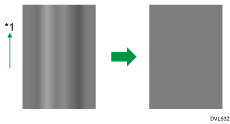
*1 Afdrukrichting (uitvoerrichting)

Deze functie kan de dichtheid van halftoonafbeeldingen evenwichtig corrigeren.
Deze functie kan de volgende afgedrukte afbeeldingen niet corrigeren:
Halftoonafbeeldingen waarin lijnen of banden verschijnen, veroorzaakt ongelijke dichtheid in een andere richting dan die aangegeven in de afbeelding hierboven.
Zwarte lijnen of banden verschijnen waar geen afbeelding is.
Afbeeldingen waarin tekens ontbreken of wit gekleurd zijn.
Deze functie drukt een testpatroon af. Als u het scant met behulp van de scanner kunt u de dichtheid automatisch corrigeren. Gebruik wit papier als u het testpatroon afdrukt. De correctie werkt misschien niet zoals bedoeld als u gekleurd papier of de achterkant van eerder gebruikt papier gebruikt.
Gebruik A4 of 8 1/2 × 11 normaal papier. Zorg ervoor dat de juiste maat papier in de papierlade is geplaatst. Papier dat in de handinvoer is geplaatst, kan niet worden geplaatst.
 Druk op [Home] (
 ) onderaan in het midden van het scherm.
 Veeg het scherm naar links en druk op het pictogram [Gebruikersinstellingen] (
 ).
).
 Druk op [Apparaateigenschappen].
 Druk op [Onderhoud].
 Druk op [Verticale oneven dichtheid corrigeren].
 Druk op [Starten].
 Selecteer papiermaat of [A4
 ] of [81/2 × 11].
 Druk op [Afdrukk. starten].
Het testpatroon wordt afgedrukt.
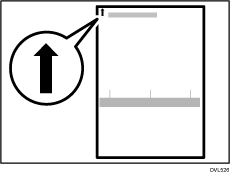
 Leg het testpatroon op de volgende manier op het glas.
Leg het testpatroon met de afbeelding naar beneden en plaats de pijl van het testpatroon bij de linkerachterhoek van het glas.
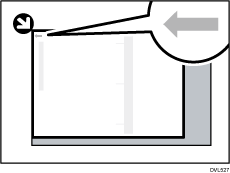
 Druk op [Scannen starten].
 Haal het testpatroon van het glas.
 Druk op [Afsluiten].
 Druk rechtsboven in het scherm op [Gebruikersinstellingen] (
 ).
).
 Druk op [Home] () onderaan in het midden van het scherm.
 Controleer het correctieresultaat.
Maak een afdruk of een kopie van een halftoonafbeelding en bevestig dat de ongelijke dichtheid juist gecorrigeerd wordt en de afdrukresultaten worden verbeterd. Herhaal stappen 1 tot 14 als u nog steeds te maken heeft met ongelijke dichtheid.

Het testpatroon kan niet juist worden ingesteld als er een scanningfoutmelding verschijnt. Doe het volgende. Als de foutmelding nog steeds wordt getoond nadat u het volgende doet, neem dan contact op met uw sales- of servicevertegenwoordiger.
Controleer de oriëntatie en positie van het testpatroon dat u heeft ingesteld en stel het correct in.
Controleer of het testpatroon uit de juiste positie is verschoven en leg het weer juist neer.
Om te voorkomen dat het testpatroon verschuift vanuit de juiste positie als u de ADF sluit, een paar vellen van dezelfde maat wit papier plaatsen als het testpatroon achter het testpatroon en ze dan scannen.
Verticaal ongelijke dichtheidscorrectie kan niet worden uitgevoerd terwijl de melding "De afdruksnelheid wordt nu beperkt, omdat de interne ventilator actief is." wordt weergegeven. Voer de verticaal ongelijke densiteitscorrectie uit nadat de melding verdwijnt.
Als er meer witte of zwarte lijnen in de afgedrukte afbeelding zijn na de correctie vergeleken met voor de correctie, kan de situatie verbeteren als u het volgende doet. Reset de correctiewaarde als het probleem zich nog steeds voordoet. Voor meer informatie, zie Teruggaan naar de vorige instelling.
Maak de scanner schoon en voer de correctie nogmaals uit. Voor meer informatie over schoonmaken, zie Onderhoud.
Maak de LED-kop schoon en voer de correctie nogmaals uit. Voor meer informatie over schoonmaken, zie Onderhoud.
Als het testpatroon gekreukeld is, kan het apparaat de correctie niet correct uitvoeren. Druk het testpatroon nogmaals af op een nieuw vel papier en voer dan de correctie nogmaals uit door het nieuwe testpatroon opnieuw te scannen.
Als u het testpatroon op de glasplaat legt, leg het dan zo neer dat het langs de rand van de glasplaat ligt en niet schuin.
Verwante onderwerpen