
Interface instellingen
In deze sectie worden de gebruikersinstellingen in het menu Interface instellingen onder [Systeeminstellingen] beschreven.
Voor meer informatie over toegang tot de Schermeigenschappen, zie Systeeminstellingen openen.
Netwerk
In deze sectie worden de gebruikersinstellingen in het menu Netwerk onder [Interface instellingen] beschreven.
We bevelen aan om uitsluitend één van de volgende instellingen aan te zetten: de handmatige instellingen voor het IPv6 gateway-adres, de automatische instellingen voor het IPv6 staatloos adres, of de DHCPv6-instellingen. Wanneer u niet wilt dat het IPv6 gateway-adres automatisch wordt gewijzigd, zet dan de handmatige instellingen voor het IPv6 gateway-adres, de automatische instellingen voor het IPv6 staatloze adres en de DHCPv6-instellingen niet tegelijkertijd aan.
Een automatisch verkregen IPv6 gateway-adres kan worden ingesteld door de router of volgens de DHCPv6-serverinstellingen indien de volgende instellingen tegelijkertijd worden aangezet;
Handmatige instellingen IPv6 gateway-adres en ofwel automatische instellingen IPv6 staatloos adres of DHCPv6-instellingen
Automatische instellingen IPv6 staatloos adres en DHCPv6-instellingen
Apparaat IPv4 adres
Voer het IPv4-netwerkadres van het apparaat in.
Standaardinstelling: [Autom. verkrijgen (DHCP)]
Wanneer u [Specificeren] selecteert, voert u het IPv4-adres en subnetmasker als "xxx.xxx.xxx.xxx" in ("x" geeft een getal aan).
Wanneer u [Specificeer] selecteert, dient u ervoor te zorgen dat het IPv4-adres anders is dan dat van andere apparaten in het netwerk.
Het fysieke adres (MAC-adres) verschijnt ook.
IPv4 Gateway-adres
Een gateway is een verbinding of een uitwisselingspunt tussen twee netwerken.
Geef het gateway-adres op voor de router of hostcomputer die als gateway wordt gebruikt.
Standaardinstelling: [0.0.0.0]
Apparaat IPv6 adres
Toont het IPv6-netwerkadres van het apparaat.
Link lokaal adres
Het opgegeven plaatselijke linkadres van het apparaat verschijnt.
Handmatige adresconfiguratie
Het handmatig geconfigureerde adres van het apparaat verschijnt.
DHCPv6-adres
Het DHCPv6-adres van het apparaat verschijnt.
Staatloos adres: 1–5 adressen
Het opgegeven staatloze adres verschijnt als [IPv6 Staatloos adres autom. Configuratie] is ingesteld op [Actief].
IPv6 Gateway-adres
Toont het IPv6-gatewayadres van het apparaat.
IPv6 Staatloos adres autom. Configuratie
Geef IPv6 staatloos adres autom. configuratie op.
Standaardinstelling: [Actief]
DHCPv6-configuratie
Geef de DHCPv6-instelling op.
Standaardinstelling: [Inactief]
Als u dit instelt op [Actief], selecteert u "Bedieningsmodus" bij [Routerverzoek], [IP-adres verkrijgen] of [IP-adres niet verkrijgen]. Selecteer ook "DNS-serveradres" bij [Autom. verkr. (DHCPv6)] of [Specificeer].
DNS Configuratie
Hier kunt u de instellingen voor de DNS-server opgeven.
Standaardinstelling: [Autom. verkrijgen (DHCP)]
Wanneer u [Specificeren] selecteert, voert u het IPv4-adres van de DNS-server in als "xxx.xxx.xxx.xxx" ("x" geeft een getal aan).
DDNS Configuratie
Geef de DDNS-instellingen op.
Standaardinstelling: [Actief]
IPsec
Geef de IPsec-instelling van het apparaat op.
Standaardinstelling: [Inactief]
Voor meer informatie over deze functie, zie de handleiding Beveiliging.
Domeinnaam
Geef de domeinnaam op.
Standaardinstelling: [Autom. verkrijgen (DHCP)]
Wanneer u [Specificeer] selecteert, moet u de domeinnaam invoeren met maximaal 63 tekens.
WINS configuratie
Hier kunt u de instellingen voor de WINS-server opgeven.
Standaardinstelling: [Aan]
Als [Aan] is geselecteerd, voert u het IPv4-adres van de WINS-server in als "xxx.xxx.xxx.xxx" ("x" geeft een getal aan).
Als DHCP in gebruik is, geeft u Scope ID op. Voer een Scope ID in van maximaal 31 tekens.
Voer nooit "255.255.255.255" in als het primaire of secundaire WINS-serveradres.
Actief protocol
Hier kunt u de protocollen selecteren die in het netwerk moeten worden gebruikt.
Standaardinstelling voor "IPv4": [Actief]
De standaardinstelling voor "IPv6": [Inactief]
Standaardinstelling van "SMB": [Actief]
Standaardinstelling van "@Remote service": [Actief]
Standaardinstelling voor "Firmware-update (IPv4)": [Actief]
Standaardinstelling voor "Firmware-update (IPv6)": [Actief]
SMB Computernaam
Hier kunt u de SMB-computernaam opgeven.
Voer de computernaam in met maximaal 15 tekens.
"*+,/:;<>=?[\]|. en spaties mogen niet worden ingevoerd.
Stel geen computernaam in die begint met RNP en rnp.
Gebruik alleen hoofdletters voor letters van het alfabet.
SMB Werkgroep
Hier kunt u de SMB-werkgroep opgeven.
Voer de groepnaam in met maximaal 15 tekens.
"*+,/:;<>=?[\]|. en spaties mogen niet worden ingevoerd.
Gebruik alleen hoofdletters voor letters van het alfabet.
Geavanceerde instellingen SMB-client
Hier kunt u de instellingen voor de SMB-client opgeven.
Standaardinstelling voor "Poortnr.": [445]
Standaardinstelling voor "SMBv2/SMBv3": [Actief]
Als [Inactief] wordt geselecteerd, wordt SMBv1 gebruikt voor SMB-verzending.
Ethernetsnelheid
Hier kunt u de toegangssnelheid voor netwerken instellen.
Standaardinstelling: [Aut. sel: 1 Gbps uitsch.]
Selecteer een snelheid die overeenstemt met uw netwerkomgeving. Meestal moet [Autom. sel.: 1Gbps uitschak] geselecteerd zijn.
Als u een Ethernet-interfacekabel gebruikt die 1000BASE-T ondersteunt, stelt u [Ethernet snelheid] op [Autom. select: 1Gbps inschak] in [Interface instellingen] in [Systeeminstellingen] in.
Apparaatinstellingen | Instellingen van het aan te sluiten apparaat |
|---|---|
Autom. sel.: 1Gbps uitschak/ Autom. select: 1Gbps inschak *1 | Autom. select., 10 Mbps half duplex, 100 Mbps half duplex |
10 Mbps full duplex | 10 Mbps full duplex |
10 Mbps half duplex | Autom. select., 10 Mbps half duplex |
100 Mbps full duplex | 100 Mbps full duplex |
100 Mbps half duplex | Autom. select., 100 Mbps half duplex |
*1 Voorwaarden zijn afhankelijk van het netwerk.
Type LAN
Selecteer de verbindingsmethode.
[Type LAN] wordt weergegeven als de optionele draadloos-LAN-kaart is geïnstalleerd. Als Ethernet en draadloos LAN allebei zijn aangesloten, dan heeft de geselecteerde interface voorrang.
Standaardinstelling: [Ethernet]
Ping opdracht
Controleer de netwerkverbinding met een ping-opdracht, met behulp van het gegeven IP-adres.
Als u geen verbinding met het netwerk kunt maken, controleer dan het volgende en probeer de ping-opdracht opnieuw.
Zorg ervoor dat "IPv4" in [Effectief protocol] is ingesteld op [Actief].
Controleer of het apparaat met het toegewezen IPv4-adres is verbonden met het netwerk.
Het is mogelijk dat hetzelfde IPv4-adres wordt gebruikt voor de opgegeven apparatuur.
SNMP V3 communicatie toestaan
Hier kunt u de gecodeerde communicatie van SNMPv3 instellen.
Standaardinstelling: [Codering/Cleartext]
Indien u [Alleen codering] selecteert, moet u een coderingswachtwoord voor de printer instellen.
SSL / TLS communicatie toestaan
Hier kunt u de gecodeerde communicatie van SSL/TLS instellen.
Standaardinstelling: [Cf.tkst/Cleartext]
Indien u [Alleen Cijfertekst] selecteert, moet u het SSL-certificaat voor het apparaat installeren.
Het adres dat u invoert in de internetbrowser op een netwerkcomputer om toegang tot het apparaat te krijgen, hangt af van welk van de volgende gecodeerde communicatiemodi u selecteert voor deze instelling. (Wij gebruiken Web Image Monitor dat op dit apparaat is geïnstalleerd.)
Gecodeerde communicatiemodus | Toegang krijgen tot het apparaat |
|---|---|
[Alleen Cijfertekst] | Voer "https://(IP-adres of hostnaam van het apparaat)/" in om toegang te krijgen tot het apparaat. |
[Cijfertekst prioriteit] | Als het apparaatcertificaat op uw computer is geïnstalleerd, voert u "https://(IP-adres of hostnaam van het apparaat)/" in om toegang te krijgen tot het apparaat. |
[Cf.tkst/Cleartext] | Als u "https://(IP-adres of hostnaam van het apparaat)/" invoert, communiceert het apparaat via codering. Als u "http://(IP-adres of hostnaam van het apparaat)/" invoert, communiceert het apparaat zonder codering. |
Hostnaam
Hier kunt u de hostnaam opgeven.
Voer de hostnaam in met maximaal 63 tekens.
De volgende hostnamen worden niet geaccepteerd:
een hostnaam die begint of eindigt met een koppelteken
een hostnaam waarin meerdere koppeltekens achter elkaar staan
een hostnaam die begint met "RNP" of "rnp"
Apparaatnaam
Hier kunt u de apparaatnaam opgeven.
Voer de apparaatnaam in met maximaal 31 tekens.
IEEE 802. 1X verificatie voor Ethernet
Hier kunt u IEEE 802.1X-verificatie voor Ethernet opgeven.
Standaardinstelling: [Inactief]
Voor meer informatie over IEEE 802.1X-verificatie, zie de handleiding Beveiliging.
Herstel IEEE 802.1X verificatie naar de standaarden
U kunt de IEEE 802.1X verificatie-instellingen terugzetten naar hun standaardwaarden.
Voor meer informatie over IEEE 802.1X-verificatie, zie de handleiding Beveiliging.
USB snelheid
U kunt de USB-snelheid selecteren.
Automatische selectie
Volle snelheid
Standaardinstelling: [Automatisch selecteren]
Time-outperiode DIPRINT
Hier kunt u de DIPRINT-time-outperiode opgeven wanneer er niet kan worden afgedrukt vanwege de verzendtijd van de taak.
Standaardinstelling: [15 seconde(n)]
U kunt met de cijfertoetsen een tijd opgeven tussen 5 en 65535 seconden in stappen van één seconde.
USB-poort
Hier kunt u opgeven of de USB-verbinding moet worden ingeschakeld.
 (voornamelijk Europa)
Standaardinstelling: [Inactief]
(voornamelijk Azië)
Standaardinstelling: [Actief]
 (voornamelijk in Noord-Amerika)
Standaardinstelling: [Actief]
Parallelle interface
In deze sectie worden de gebruikerstools in het menu Paral. interf. onder [Interface instellingen] beschreven.
[Paral. interf.] wordt weergegeven als dit apparaat is uitgerust met de optionele IEEE 1284-interfacekaart.
Parallelle tijdsinstelling
Stel de tijd in voor het controlesignaal van de parallelle interface.
Normaal gezien is het niet nodig om deze instelling te wijzigen.
Standaardinstelling: [ACK buitenzijde]
Parallelle communicatiesnelheid
Stel de communicatiesnelheid voor de parallelle interface in. Als de snelheid te hoog is, is het mogelijk dat gegevens niet vlot worden doorgegeven. Als dat het geval is, wijzigt u de instelling naar [Standaard].
Standaardinstelling: [Hoge snelheid]
Geselecteerd statussignaal
Stel het niveau in voor het geselecteerde signaal van de parallelle interface.
Standaardinstelling: [Hoog]
Invoeraccent
Stel in of het invoersignaal bij ontvangst moet worden in- of uitgeschakeld.
Normaal gezien is het niet nodig om deze instelling te wijzigen.
Standaardinstelling: [Inactief]
Bidirectionele communicatie
Stel de antwoordmodus van het apparaat in op een statusophaalverzoek bij gebruik van een parallelle interface. Als u problemen ervaart bij het gebruik van een apparaat van een andere fabrikant, stelt u dit in op [Uit].
Standaardinstelling: [Aan]
Als deze is ingesteld op [Uit], wordt de bidirectionele communicatiefunctie uitgeschakeld en wordt het printerstuurprogramma niet geïnstalleerd onder de Windows functie Autodetectie.
Signaalcontrole
Geef op hoe fouten die optreden tijdens het afdrukken of het verzenden van faxen vanaf een computer moeten worden behandeld.
Standaardinstelling: [Prior. taakacceptatie]
Draadloos LAN
In deze sectie worden de gebruikerstools beschreven in het menu Wireless LAN onder [Interface instellingen].
[Wireless LAN] wordt weergegeven wanneer de optionele draadloos-LAN-kaart op het apparaat is geïnstalleerd.
Maak alle instellingen tegelijkertijd.
Communicatiemodus
Geef de communicatiemodus van het draadloos LAN op.
Standaardinstelling: [Infrastructuur modus]
SSID-instelling
Specificeer dat SSID het toegangspunt vast moet leggen in [Infrastructuur modus] of [802.11 Ad-hoc modus].
Er kunnen tot 32 alfanumerieke tekens en ASCII-tekens (0x20-0x7) worden opgegeven.
De verbinding met een draadloos-LAN-apparaat kan gemaakt worden zonder de SSID in te voeren van het toegangspunt als er niks of "ANY" wordt ingevuld in het SSID-veld.
Ad-hoc kanaal
Voer het kanaal in dat moet worden gebruikt wanneer [802.11 Ad-hoc modus] werd geselecteerd. Stel het kanaal zo in dat het overeenkomt met het gebruikte soort draadloos LAN. De beschikbare kanalen verschillen afhankelijk van het land waarin u zich bevindt.
Er is keuze uit de volgende kanalen:
IEEE 802.11 a/b/g draadloos LAN
Frequentiebereik:
2412 - 2462 MHz (kanaal 1 - 11)
5180 – 5240 MHz (kanaal 36, 40, 44 en 48)
Standaardinstelling: [11]
Beveiligingsmethode
Geef de codering van het draadloos LAN op.
Standaardinstelling: [Uit]
Als u [WEP] selecteert, moet u altijd een WEP-sleutel invoeren. Als u [WPA2] selecteert, geeft u de coderings- en verificatiemethode op.
Geef "WPA2" op als [Communicatiemodus] is ingesteld op [Infrastructuur-modus].
WEP
Als u [WEP]selecteert, moet u een WEP-sleutel invoeren.
Voer een 64-bits WEP-sleutel in bestaande uit 10 hexadecimale tekens of 5 ASCII-tekens.
Voer een 128-bits WEP-sleutel in bestaande uit 26 hexadecimale tekens of 13 ASCII-tekens.
WPA2
WPA2-verif.methode
Selecteer [WPA2-PSK] of [WPA2].
Als u [WPA2-PSK] kiest, voer dan de vooraf gedeelde sleutel (PSK) van 8 tot 63 tekens in ASCII-code in.
Als [WPA2] geselecteerd wordt, zijn verificatie-instellingen en certificaatinstellingen vereist. Voor meer informatie over de instellingsmethoden, zie de handleiding Beveiliging.
Draadloos LAN: Eenv. installatie/Rechtstr. verbinding
Wanneer u [802.11 Ad hoc] of [Infrastructuur modus] selecteert in [Communicatiemodus], dan kunt u eenvoudig via een draadloos LAN verbinden met een toegangspunt dat aan WPS voldoet. Dit wordt "Eenvoudige installatie" genoemd.
Wanneer u [Groepseigenaarmodus] of [Rechtstr. verb.modus] selecteert in [Communicatiemodus], dan kunt u via draadloos LAN eenvoudig verbinden met een apparaat dat aan Wireless Direct voldoet. Dit wordt "Rechtstreekse verbinding" genoemd.
Selecteer [Drukknop] of [Ingeschrevene] voor Eenvoudige installatie of Rechtstreekse verbinding.
Standaardinstelling: [Drukknop]
Wanneer u [Drukknop] selecteert, drukt u op [Verbinding maken]. Druk op de drukknop van het toegangspunt in Eenvoudige installatie of de knop op het apparaat dat u wilt verbinden in Rechtstreekse verbinding.
Wanneer u [Ingeschrevene] selecteert, voert u de PIN-code die wordt weergegeven op het apparaat in op het toegangspunt in Eenvoudige installatie of het apparaat waar u mee wit verbinden in Rechtstreekse verbinding.
Als u Eenvoudige installatie uitvoert, worden de vereiste instellingen voor een draadloze LAN-verbinding automatisch opgegeven. De onderstaande instellingen worden automatisch geconfigureerd:
SSID
De waarde opgegeven bij het toegangspunt.
Verificatiemethode
WPA2-PSK: Uit
Coderingsmethode
CCMP (als de verificatiemethode WPA2-PSK is)
PSK
De waarde opgegeven bij het toegangspunt (indien de verificatiemethode WPA2-PSK is).
Om Eenvoudige installatie of Rechtstreekse verbinding uit te voeren, selecteert u [Wireless LAN] in [Type LAN].
Instellingen rechtstreekse verbinding
Geef de Wireless Direct-functie op.
Apparaatnaam
Voer tot 23 tekens in voor de naam van het apparaat.
Verbindingswachtwoord
Voer 8 tot 63 tekens in voor het verbindingswachtwoord.
IPv4-adres
U kunt het IPv4-netwerkadres van het apparaat controleren voor de Wireless Direct.
Verbindingsstatus
U kunt de instellingen voor rechtstreekse verbinding van het apparaat controleren voor andere apparaten.
Draadloos LAN signaal
Druk bij het gebruik van de infrastructuurmodus op [Wireless LAN signaal] om de radiogolfstatus van het apparaat weer te geven.
Fabrieksinstellingen herstellen
U kunt de draadloze LAN-instellingen terugzetten naar hun standaardwaarden.
Rechtstreekse verbinding
In deze sectie worden de gebruikersinstellingen in het menu Rechtstreekse verbinding onder [Interface instellingen] beschreven.
Actief/Inactief
Hier kunt u opgeven of gasten het apparaat mogen gebruiken in de modus Rechtstreekse verbinding: Groepseigenaar.
Standaardinstelling: [Inactief]
Instellingen rechtstreekse verbinding
Hier kunt u de functie Rechtstreekse verbinding opgeven.
Apparaatnaam
Voer tot 23 tekens in voor de naam van het apparaat.
Wachtwoord verbinding
Voer 8 tot 63 tekens in voor het verbindingswachtwoord.
IPv4 adres
U kunt het IPv4-netwerkadres van het apparaat controleren voor een Wireless Direct-verbinding.
Verbindingsstatus
U kunt de Wireless Direct-verbindingsstatus van het apparaat controleren met andere apparaten.
Vast SSID
Geef op of de titeltekst van het SSID moet worden ingesteld als "DIRECT-xy-" of niet. Als deze instelling is uitgeschakeld, worden de twee tekens tussen "-" willekeurig geselecteerd.
Standaardinstelling: uit
Fabrieksinst. herstel.
U kunt bepaalde Interface-instellingen terugzetten naar de standaardwaarden. Bepaalde instellingen kunnen niet worden teruggezet naar de standaardwaarden.
Alleen beheerders kunnen de fabrieksinstellingen terugzetten. Als u de instellingen wilt terugzetten naar de fabrieksinstellingen, neemt u contact op met de beheerder.
Lijst afdrukken
Dit gedeelte beschrijft hoe u de configuratiepagina kunt afdrukken.
De configuratiepagina toont de huidige netwerkinstellingen en netwerkinformatie.
 Druk op [Home] (
 ) onderaan in het midden van het scherm.
 Veeg het scherm naar links en druk vervolgens op het pictogram [Gebruikerstools] (
 ).
).
 Druk op [Apparaateigenschappen].
 Druk op [Systeeminstellingen].
 Druk op [Interface instell.].
 Druk op [Lijst afdrukken].
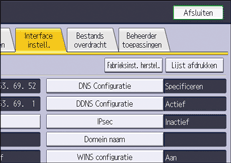
 Druk op [Starten].
De configuratiepagina wordt afgedrukt.
 Druk op [Afsluiten].
 Druk rechtsboven in het scherm op [Gebruikersinstellingen] (
 ).
).
 Druk op [Home] () onderaan in het midden van het scherm.

U kunt ook afsluiten door op [Afsluiten] te drukken in het hoofdmenu Gebruikersinstellingen.
U kunt bepaalde Interface-instellingen ook configureren of wijzigen via [Basisinstellingen bij installatie] in het menu Gebruikerstools.
Verwante onderwerpen