
Het wachtwoord van een map wijzigen
Dit kan worden uitgevoerd door de bestandsbeheerder of een gebruiker.
Als een gebruiker het wachtwoord vergeten is, kan de bestandsbeheerder het wijzigen.
Er kan geen wachtwoord ingesteld worden voor een gedeelde map.
 Log vanaf het bedieningspaneel in als bestandsbeheerder of gebruiker.
Voor meer informatie over inloggen, zie Inlogmethode voor beheerders.
 Druk rechtsboven in het scherm op [Gebruikersinstellingen] (
 ) om het initiële instellingenscherm te sluiten.
Als de melding “U heeft geen rechten om deze functie te gebruiken.” wordt weergegeven, drukt u op [Afsluiten].
 Druk op het pictogram [Document Server] in het Home-scherm.
Als de melding “U heeft geen rechten om deze functie te gebruiken.” wordt weergegeven, drukt u op [Afsluiten].
 Druk op [Map bewerken].
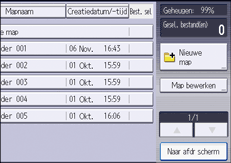
 Selecteer de map.
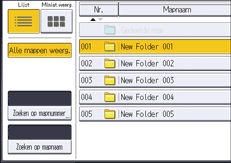
 Als er een wachtwoordscherm verschijnt, vult u het wachtwoord voor de map in en drukt u op [OK].
Het venster om het wachtwoord in te voeren verschijnt niet als de bestandsbeheerder is ingelogd.
 Druk op [Wachtwoord wijz.].
 Voer het nieuwe wachtwoord in voor de map en druk vervolgens op [OK].
U kunt voor het wachtwoord 4 tot 8 cijfers gebruiken.
 Voer het wachtwoord opnieuw in ter bevestiging en druk op [OK].
Het pictogram  wordt weergegeven naast een map die beveiligd is met een wachtwoord.
 Log uit.
Voor meer informatie over uitloggen, zie Uitlogmethode voor beheerders.

Dit kan ook worden opgegeven via een internetbrowser op computers binnen het netwerk. (Wij gebruiken Web Image Monitor dat op dit apparaat is geïnstalleerd.) Voor meer informatie, zie de Help-functie van Web Image Monitor.