
Een apparaatcertificaat creëren en installeren via het bedieningspaneel (zelfondertekend certificaat)
Creëer en installeer het apparaatcertificaat via het bedieningspaneel.
In dit gedeelte wordt uitgelegd hoe u een zelfgemaakt certificaat kunt gebruiken als apparaatcertificaat.
 Log in als netwerkbeheerder via het bedieningspaneel.
Voor meer informatie over inloggen, zie Inlogmethode voor beheerders.
 Druk op [Systeeminstellingen].
 Druk op [Beheerderstoepass.].
 Druk viermaal op[
 Volg.].
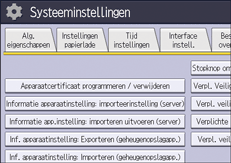
 Druk op [Apparaatcertificaat programmeren / verwijderen].
 Controleer of [Programma] geselecteerd is.
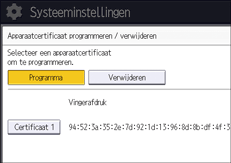
Als u [Verwijderen] selecteert, kunt u het apparaatcertificaat van het apparaat verwijderen.
 Druk op [Certificaat 1].
Alleen [Certificaat 1] kan via het bedieningspaneel worden gecreëerd.
 Configureer de benodigde instellingen.
Als u het apparaatcertificaat voor S/MIME, Digitale PDF-handtekening of Digitale PDF/A-handtekening wilt gebruiken, voert u het e-mailadres van de apparaatbeheerder in de e-mailinstellingen in.
 Druk op [OK].
"Geïnstalleerd" wordt weergegeven onder Status certificaat om aan te geven dat er een apparaatcertificaat geïnstalleerd is voor het apparaat.
 Log uit.
Voor meer informatie over uitloggen, zie Uitlogmethode voor beheerders.

Om het apparaatcertificaat te gebruiken dat op het apparaat is gemaakt voor S/MIME of Digitale PDF/A-handtekening, stelt u "Certificaat" in Web Image Monitor op computers binnen het netwerk in op [Certificaat 1]. (Web Image Monitor is een beheertool die op dit apparaat is geïnstalleerd om het te controleren of instellingen voor dit apparaat te configureren met behulp van een internetbrowser.)