
Periodisk import av enhetsinformasjon
Opprett en instruksjonsfil for sentral styring for automatisk import av enhetsinformasjonen som er lagret på en server, til maskinen. Du kan importere flere informasjonsfiler for enhetsinnstilling.
Formatet for instruksjonsfilen for sentral styring kan lastes ned fra maskinen til en datamaskin. Last ned filen "http://(maskinens IP-adresse eller vertsnavn)/DH/directionsFormat.ini" via en nettleser.
Opprett en instruksjonsfil for sentral styring og lagre den på en nettserver ved å følge instruksjonene nedenfor.
Eksempel på en instruksjonsfil for sentral styring
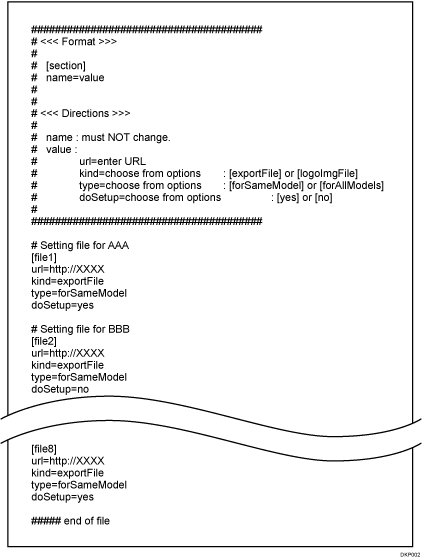
Oppføringer i en instruksjonsfil for sentral styring
Skriv inn informasjonen for informasjonsfilene for enhetsinnstilling.
Del
Skriv inn delnummeret for hver informasjonsfil for enhetsinnstilling i følgende format: [fil1], [fil2], etc. Maksimalt antall deler er 8. Dersom antall deler overstiger 8, vil den niende og de etterfølgende delene ignoreres.
Når flere informasjonsfiler for enhetsinnstilling skal importeres, blir filene importert i den rekkefølgen de vises i instruksjonsfilen for sentral styring. Dersom maskinen ikke kan importere en informasjonsfil for enhetsinnstilling, går den videre til neste informasjonsfil for enhetsinnstilling.
Innstillinger
Konfigurer de følgende innstillingene for hver informasjonsfil for enhetsinnstilling. Teksten foran "=" er navnet på innstillingen, og teksten etter "=" er innstillingsverdien. Navn på innstillingene må ikke endres.
Navn
Verdi
url
Skriv inn URL-en til informasjonsfilen for enhetsinnstilling. Maksimal lengde er 255 tegn.
kind
Skriv alltid inn "exportFile" for denne maskinen. "logoImgFile" er til data som ikke kan brukes på denne maskinen.
type
Skriv inn "forSameModel". "forAllModels" er for enhetsadministrasjonsservere.
doSetup
Skriv inn "yes" dersom du vil importere den samsvarende informasjonsfilen for enhetsinnstilling. Skriv inn "no" dersom du ikke vil importere den samsvarende informasjonsfilen for enhetsinnstilling.
Kommentar
Dersom en linje begynner med "#", vil den bli registrert som en kommentarlinje og ignorert i importprosessen.
 Logg på fra betjeningspanelet som administrator med brukeradministrator-, maskinadministrator-, nettverksadministrator- og filadministratorrettigheter.
Hvis du vil ha informasjon om hvordan du logger inn, kan du se Administratorinnloggingsmetode .
 Trykk på [Systeminnst.].
 Trykk på [Admin. verktøy].
 Trykk 4 ganger på [
 Neste].
 Trykk på [Info. om enhetsinnst.: importeringsinnst. (server)].
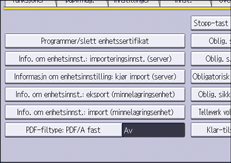
 Velg [Enhetsstyringsserver] eller [Nettserver].
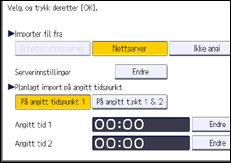
[Enhetsstyringsserver] kan ikke velges fra maskinen. Aktiver den fra server for enhetsadministrasjon.
 Trykk på [Endre] for «Serverinnstillinger».
Angi nettadressen til serveren hvor den sentrale styringsinstruksfilen og enhetsinnstillingsinformasjonsfilene er lagret, og brukernavnet og passordet til brukeren som har tilgang til nettadressen. Hvis det angitte brukernavn og passordet er fra en bruker uten tilgangsrettigheter, feiler importen. Angi også antall gjentatte forsøk og tidsintervall mellom forsøkene når import mislykkes.
Skriv inn URL-en "http://(serverens IP-adresse og mappebane)/(navn på instruksjonsfilen for sentral styring)".
 Trykk på [OK].
 Konfigurer betingelsene for import.
Følgende er elementene du kan konfigurere. Hvis elementene ikke vises, trykk på [Neste].
Planlagt import på angitt tidspunkt
Velg hyppighet og klokkeslett for import av informasjonsfiler for enhetsinnstillinger.
S.likne ny fil med siste imp. fil
Velg om du vil importere en informasjonsfil for enhetsinnstillinger hvis den er identisk med filen som ble importert sist.
Krypteringsnøkkel
For å importere en enhetsinnstillingsinformasjonfil som er kryptert, angi krypteringsnøkkelen. Hvis den angitte krypteringsnøkkelen er feil, feiler importen.
E-postvarsling
Angi om det skal sendes e-postvarsel til administrator hvis import mislykkes. Hvis du vil bruke E-postvarsel, må du angi "Automatisk e-postvarsling" i Web Image Monitor kontrollert fra nettverksbaserte datamaskiner. (Web Image Monitor er et styringsverktøy installert på denne maskinen for å overvåke maskinen eller konfigurere innstillinger for maskinen ved hjelp av en nettleser.) Hvis du vil ha mer informasjon, kan du se hjelpefilen til Web Image Monitor.
 Trykk på [OK].
 Logg ut.
Hvis du vil ha mer informasjon om å logge ut, kan du se Administratorutloggingsmetode.

Dette kan også konfigureres ved å bruke en nettleser fra nettverksbaserte datamaskiner. (Vi bruker Web Image Monitor installert på denne maskinen.) Hvis du vil ha mer informasjon, kan du se hjelpefilen til Web Image Monitor.
Når enhetsserveren brukes, kan du angi mer detaljerte importinnstillinger. Se brukerhåndboken til enhetsserveren for mer informasjon.
Hvis import eller eksport mislykkes, kan du finne informasjon i loggen. Loggen er lagret på samme sted som den eksporterte informasjonsfilen for enhetsinnstillinger.
Hvis nettserveren er i bruk, kan du sende loggfilen som et e-postvedlegg til administratoren ved å angi [E-postvarsel] til [På].