
Administratorinnloggingsmetode
Hvis administratorautentisering er spesifisert, logger du inn med brukernavnet og passordet til en administrator. Systemansvarlige logger inn på samme måte.
Henvend deg til administrator for informasjon om brukernavn og passord for administrator og systemansvarlig.
Logge på via kontrollpanelet
 Trykk på [Startskjerm] (
 ) nederst på midten av skjermen.
 Bla skjermbildet mot venstre, og trykk deretter på [Brukerverktøy]-ikonet (
 ).
).
 Trykk på [Maskinfunksjoner].
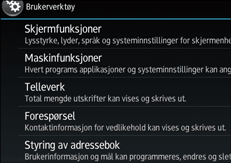
 Trykk på [Logg på].
Innloggingsbildet vises.
 Trykk på [Logg på].
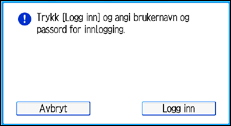
 Angi brukernavnet for innlogging, og trykk på [OK].
 Angi passordet for innlogging, og trykk på [OK].
"Autentiserer... Vennligst vent. " blir synlig, etterfulgt av startskjermbildet.
Logge inn med en nettleser
Logg inn på Web Image Monitor kontrollert fra nettverksbaserte datamaskiner. (Web Image Monitor er et styringsverktøy installert på denne maskinen for å overvåke maskinen eller konfigurere innstillinger for maskinen ved hjelp av en nettleser.)
Åpne en nettleser fra en nettverksmaskin.
Skriv inn "http://(maskinens IP-adresse eller vertsnavn)/" i adresselinjen.
Når du angir en IPv4-adresse, må du ikke starte segmentene med nuller. For eksempel: Hvis adressen er 192.168.001.010, må du angi den som 192.168.1.10 for å koble til maskinen.
Angi IPv6-adressen med klammer før og etter på denne måten: [2001:db8::9abc].
Når en av følgende krypteringskommunikasjonsmoduser er valgt for "Tillat SSL/TLS-kommunikasjon", vises meldingen "Siden ikke kan vises".
Kryptert kommunikasjonsmodus | Beskrivelse |
|---|---|
[Kun kryptogram] | Skriv inn "https://(maskinens IP-adresse eller vertsnavn)/" for å få tilgang til maskinen. |
[Kryptogram prioritet] | Hvis enhetssertifikatet er installert på datamaskinen, skriv inn "https://(maskinens IP-adresse eller vertsnavn)/" for å få tilgang til maskinen. |
Klipp på [Logg inn] øverst til høyre i vinduet.
Angi brukernavn og passord for en administrator og klikk på [Logg inn].

Når du bruker kontrollpanelet for å logge inn, merk følgende:
Hvis brukerautentisering allerede er angitt, vises en skjerm for autentisering. Du logger inn som administrator ved å angi administrators brukernavn og passord for innlogging.
Hvis du logger inn med administratorrettigheter vises navnet på administratoren som logger inn. Når du logger deg på med et brukernavn som har flere administratorrettigheter, vil en av administratorrettighetene tilknyttet dette brukernavnet vises.
Hvis du prøver å logge deg inn fra en annen driftsskjerm, vil “Du har ikke rettigheter til å bruke denne funksjonen. Du må være en administrator for å endre innstillinger. ” vises.
Ved bruk av Web Image Monitor for innlogging, kan nettleseren være konfigurert til å automatisk fullføre innloggingsdialogbokser ved å lagre brukernavn og passord. Denne funksjonen reduserer sikkerheten. Du forhindrer at nettleseren lagrer brukernavn og passord ved å deaktivere nettleserens funksjon for automatisk fullføring.