
Skrive ut brukerinformasjon kun på papir
Starttid for utskriftsjobben, informasjon om den som skriver ut (navn eller påloggingsnavn), maskinnummer og maskinens IP-adresse kan legges inn som standard i alle utskrifter. Denne funksjonen kalles Obligatorisk sikkerhetsstempel.
Ved å alltid skrive ut informasjon om personen som skriver ut jobben, kan man forhindre informasjonslekkasjer. Det kan også brukes til å identifisere kilder for informasjonslekkasjer.
Obligatorisk sikkerhetsstempel kan brukes for kopiering dokumentserver, faksing og utskrift.
 Logg på som maskinadministrator fra kontrollpanelet.
Hvis du vil ha informasjon om hvordan du logger inn, kan du se Administratorinnloggingsmetode .
 Trykk på [Systeminnst.].
 Trykk på [Admin. verktøy].
 Trykk 4 ganger på [
 Neste].
 Velg funksjonen(e) for Obligatorisk sikkerhetsstempel.
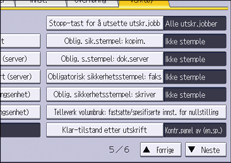
For å angi kopifunksjonen som skal stemples, trykker du på [Oblig. sik.stempel: kopim.].
For å angi at Dokumentserver skal stemples, trykker du på [Oblig. s.stempel: dok.server ].
For å angi at faksfunksjonen skal stemples, trykker du på [Obligatorisk sikkerhetsstempel: faks].
For å angi at skriverfunksjonen skal stemples, trykker du på [Oblig. sikkerhetsstempel: skriver].
 Trykk på [På], og velg data som skal stemples.
For å slå av Obligatorisk sikkerhetsstempel, trykker du på [Av].
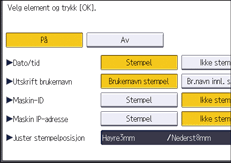
Dato/tid
Jobbstarttiden skrives ut.
Utskrift brukernavn
Disse skrives ut hvis brukerautentisering er aktivert.
Brukernavn stempel
"Navn" i "Navn" i adresseboken blir skrevet ut.
Br.navn innl. stempel
Brukerkode eller brukernavn for innlogging i "Autent.info" i adresseboken skrives ut.
Maskin-ID
Tallene som vises som "Maskinens serienr." i [Forespørsel], skrives ut.
Maskin IP-adresse
Maskinens IP-adresse skrives ut. Hvis det finnes både IPv4- og IPv6-adresser, skrives IPv4-adressen ut. Hvis ingen IP-adresse konfigureres, blir dette stående tomt.
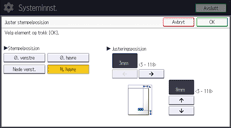
 Trykk på [Endre] for "Juster stempelposisjon".
 Angi stempelposisjonen.
 Trykk på [OK] to ganger.
 Logg ut.
Hvis du vil ha mer informasjon om å logge ut, kan du se Administratorutloggingsmetode.