
Aktivere og deaktivere protokoller
Spesifiser om du vil aktivere eller deaktivere funksjonene for hver protokoll. Ved å gjøre denne innstillingen kan du angi hvilke protokoller som er tilgjengelige og på den måten hindre uautorisert tilgang til nettverket. Nettverksinnstillingene kan angis fra brukerpanelet, eller med Web Image Monitor kontrollert fra nettverksbaserte datamaskiner, telnet, Device Manager NX eller Remote Communication Gate S. (Web Image Monitor er et styringsverktøy installert på denne maskinen for å overvåke maskinen eller konfigurere innstillinger for maskinen ved hjelp av en nettleser.)
For å angi nettverksinnstillinger ved å bruke telnet, se "Fjernstyrt vedlikehold ved hjelp av telnet", Innstillinger.
Aktivere og deaktivere protokoller ved hjelp av kontrollpanelet.
 Logg på som nettverksadministrator fra kontrollpanelet.
Hvis du vil ha informasjon om hvordan du logger inn, kan du se Administratorinnloggingsmetode .
 Trykk på [Systeminnst.].
 Trykk på [Grensesnitt-innst.].
 Trykk på [Effektiv protokoll].
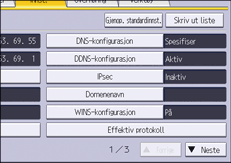
 Velg den protokollen du vil aktivere eller deaktivere.
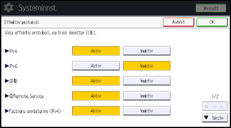
 Trykk på [OK].
 Logg ut.
Hvis du vil ha mer informasjon om å logge ut, kan du se Administratorutloggingsmetode.
Aktivere og deaktivere protokoller ved hjelp av en nettleser
Åpne en nettleser fra en nettverksbasert datamaskin, og logg deretter på Web Image Monitor som nettverksadministrator.
Hvis du vil ha informasjon om hvordan du logger inn, kan du se Administratorinnloggingsmetode .
Pek på [Enhetsadministrasjon] og klikk deretter på [Konfigurasjon].
Trykk på [Nettverkssikkerhet] under «Sikkerhet».
Velg den protokollen du vil aktivere eller deaktivere, eller velg den porten du vil åpne eller stenge.
Trykk på [OK].
“Oppdaterer...” vises. Vent i 1 til 2 minutter, og klikk deretter på [OK].
Hvis det forrige skjermbildet ikke vises igjen etter at du klikker på [OK], vent litt, og klikk deretter på oppdateringstasten i nettleseren.
Logg ut.
Hvis du vil ha mer informasjon om å logge ut, kan du se Administratorutloggingsmetode".
Beslektede emner