
Angi menybeskyttelse
Med Meny beskyttet kan du begrense brukertillatelser for tilgang til innstillingene i menyen Brukerverktøy, med unntak av Systeminnstillinger. Denne innstillingen kan brukes uavhengig av brukerautentisering. Ved å angi menybeskyttelse-innstillingen kan du forhindre at brukere registrerer eller endrer programmer. For å angi Meny beskyttet-innstillingen må du på forhånd aktivere administratorautentisering for systemansvarlig. Hvis du vil aktivere "Meny beskyttet", angir du den som [Nivå 1] eller [Nivå 2]. Velg [Nivå 2] for strengere begrensning av brukeres tilgangsrettigheter til maskinens innstillinger. Hvis du vil deaktivere "Meny beskyttet", angir du den som [Av]. Når innstillingen er aktivert, registrerer og endrer systemadministratoren programmer.
Se Konfigurere administratorautentisering for informasjon om hvordan du angir administratorautentisering.
For operasjonsrettigheter som varierer i henhold til menybeskyttelsesnivået, se Liste over operasjonsrettigheter for innstillinger .
Hvis du vil ha mer informasjon om hvordan du registrerer og endrer programmer, kan du se For førstegangsbrukere.
Kopifunksjon
 Logg på som maskinadministrator fra kontrollpanelet.
Hvis du vil ha informasjon om hvordan du logger inn, kan du se Administratorinnloggingsmetode .
 Trykk på [Egenskaper for kopimaskin/dokumentserver].
 Trykk på [Admin. verktøy].
 Trykk på [Meny beskyttet].
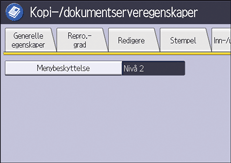
 Velg nivået for menybeskyttelse, og trykk på [OK].
 Logg ut.
Hvis du vil ha mer informasjon om å logge ut, kan du se Administratorutloggingsmetode.
Faksfunksjon
Logg på som maskinadministrator fra kontrollpanelet.
Hvis du vil ha informasjon om hvordan du logger inn, kan du se Administratorinnloggingsmetode .
Trykk på [Faksfunksjoner].
Trykk på [Grunninnstillinger].
Trykk på [Meny beskyttet].
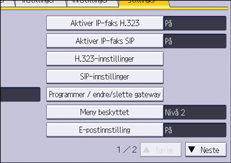
Velg nivået for menybeskyttelse, og trykk på [OK].
Logg ut.
Hvis du vil ha mer informasjon om å logge ut, kan du se Administratorutloggingsmetode.
Skriveregenskap
Logg på som maskinadministrator fra kontrollpanelet.
Hvis du vil ha informasjon om hvordan du logger inn, kan du se Administratorinnloggingsmetode .
Trykk på [Skriveregenskaper].
Trykk på [Datahåndtering]
Trykk på [Meny beskyttet].
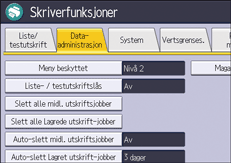
Velg nivået for menybeskyttelse, og trykk på [OK].
Logg ut.
Hvis du vil ha mer informasjon om å logge ut, kan du se Administratorutloggingsmetode.
Skannerfunksjon
Logg på som maskinadministrator fra kontrollpanelet.
Hvis du vil ha informasjon om hvordan du logger inn, kan du se Administratorinnloggingsmetode .
Trykk på [Skannerinnstillinger].
Trykk på [Grunninnstillinger].
Trykk på [Meny beskyttet].
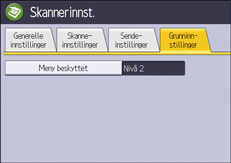
Velg nivået for menybeskyttelse, og trykk på [OK].
Logg ut.
Hvis du vil ha mer informasjon om å logge ut, kan du se Administratorutloggingsmetode.

Menybeskyttelsesnivået kan også angis ved hjelp av en nettleser fra nettverksbaserte datamaskiner. (Vi bruker Web Image Monitor installert på denne maskinen.) Hvis du vil ha mer informasjon, kan du se hjelpefilen til Web Image Monitor.