
Configurazione della schermata Home per utenti singoli
Questo permette ad ogni utente di utilizzare una schermata Home personalizzata. Tuttavia, occorre adottare alcune precauzioni prima di utilizzare la schermata Home personalizzata.
Quando un utente è registrato in rubrica, viene creata una schermata Home per quell'utente. Sulla schermata Home dell'utente sono configurate le impostazioni predefinite (disposizione delle icone).
Se l'opzione Protezione menu è impostata su [Livello 1] o su [Livello 2], l'utente non può utilizzare le funzioni di registrazione, modifica o eliminazione. Tuttavia, l'utente può aggiungere icone alla propria schermata personalizzata.
Se l'opzione Protezione menu è impostata su [Livello 1] o su [Livello 2], chiedere all'amministratore di creare i programmi necessari.
Sono visualizzate solo le icone delle funzioni per cui l'utente ha l'autorizzazione all'uso.
Quando un utente viene eliminato dalla rubrica, vengono eliminate anche le informazioni della schermata Home di quell'utente.
Quando un utente modifica un programma, i cambiamenti sono indicati anche sulle schermate Home degli utenti che hanno l'icona dal programma sulle loro schermate Home.
Quando un utente elimina un programma, l'icona del programma viene eliminata dalle schermate Home di tutti gli utenti che hanno l'icona del programma sulle loro schermate Home.
Dato che ogni utente personalizza la propria schermata Home, l'amministratore non può controllare le informazioni in Home di ogni utente.
Quando un utente effettua il login, viene visualizzata la schermata Home personalizzata.
 Autenticarsi come amministratore macchina tramite il pannello di controllo.
Per informazioni dettagliate su come effettuare il login, vedere Metodo di login dell'amministratore.
 Premere [Esci].
 Premere [Funzioni schermata].
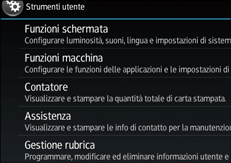
 Far scorrere la schermata verso l'alto, quindi premere [Impostazioni schermata dispositivo].
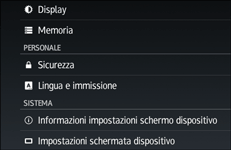
 Far scorrere la schermata verso l'alto, quindi premere [Personalizzazione utente].
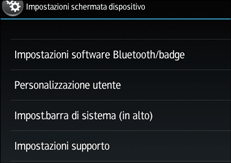
 Premere [Permetti].
Premendo [Proibire], l'utente non può utilizzare la schermata Home personalizzata. Tuttavia, le informazioni per ogni utente vengono mantenute anche quando "Personalizzazione utente" viene impostato su [Proibire]. La schermata Home personalizzata può essere utilizzata se si cambia l'impostazione su [Permetti].
 Effettuare il logout.
Per informazioni su come eseguire il logout, vedere Metodo di logout dell'amministratore.

Questo può anche essere configurato utilizzando un browser Web da computer connessi in rete. Verrà utilizzato Web Image Monitor installato sulla macchina. Per informazioni, vedere la Guida di Web Image Monitor.