
Sblocco di un file di stampa riservata
Solo l'amministratore dei file è in grado di sbloccare i file.
Se si specifica [Attivo] per "Aumenta protezione file", il file sarà bloccato e risulterà inaccessibile se viene inserita una password non valida per 10 volte. Questa sezione descrive come sbloccare i file.
"Aumenta protezione file" è una delle funzioni di sicurezza estesa. Per informazioni su questa e su altre funzioni di sicurezza estesa, vedere Specifica delle funzioni di sicurezza estesa.
 Autenticarsi come amministratore dei file tramite il pannello di controllo.
Per informazioni dettagliate su come effettuare il login, vedere Metodo di login dell'amministratore.
 Premere [Strumenti utente] (
 ), in alto a destra sullo schermo per chiudere la schermata delle impostazioni iniziali.
Se appare il messaggio “Non si dispone dei privilegi per usare questa funzione.”, premere [Esci].
 Premere l'icona [Stampante (Classica)] nella schermata Home.
 Premere [Lavori di stampa].
 Premere [Stampa riservata].
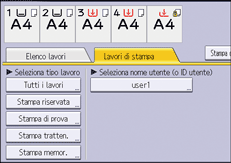
 Selezionare il file.
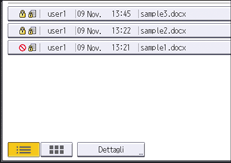
L'icona  appare accanto a un file bloccato tramite la funzione Aumenta protezione file.
 Premere [Sblocca file].
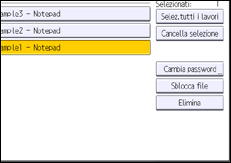
 Premere [Sì].
L'icona scompare.
 Effettuare il logout.
Per informazioni su come eseguire il logout, vedere Metodo di logout dell'amministratore.

Questo può essere specificato anche utilizzando un browser Web dai computer connessi in rete. Verrà utilizzato Web Image Monitor installato sulla macchina. Per informazioni, vedere la Guida di Web Image Monitor.