
Creare e installare un certificato dispositivo tramite il pannello di controllo (certificato autofirmato)
Creare e installare il certificato dispositivo tramite il pannello di controllo
Questa sezione spiega come usare un certificato autofirmato come certificato del dispositivo.
 Autenticarsi come amministratore di rete tramite il pannello di controllo.
Per informazioni dettagliate su come effettuare il login, vedere Metodo di login dell'amministratore.
 Premere [Impostazioni di Sistema].
 Premere [Strumenti amministr.].
 Premere [
 Succ.] quattro volte.
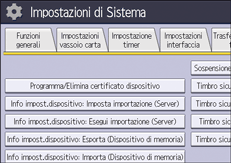
 Premere [Programma/Elimina certificato dispositivo].
 Controllare che sia selezionato [Programma].
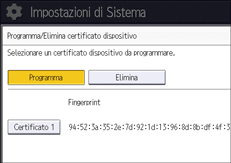
Selezionando [Elimina], è possibile eliminare il certificato dispositivo dalla macchina.
 Premere [Certificato 1].
Solo [Certificato 1] può essere creato dal pannello di controllo.
 Configurare le impostazioni necessarie.
Per utilizzare il certificato dispositivo per S/MIME, Firma digitale PDF o Firma digitale PDF/A, inserire l'indirizzo e-mail dell'amministratore della macchina nelle impostazioni dell'indirizzo e-mail.
 Premere [OK].
Viene visualizzato "Installato" sotto "Stato certificato" per indicare che è stato installato un certificato del dispositivo per la macchina.
 Effettuare il logout.
Per informazioni su come eseguire il logout, vedere Metodo di logout dell'amministratore.

Per usare il certificato dispositivo creato sulla macchina per S/MIME o Firma digitale PDF/A, impostare "Certificazione" in Web Image Monitor dai computer connessi in rete su [Certificato 1]. (Web Image Monitor è uno strumento di gestione installato nella macchina per il monitoraggio o la configurazione delle impostazioni della macchina mediante un browser Web.)