
Beágyazott minta nyomtatásának engedélyezése
A jogosulatlan másolás megakadályozása érdekében engedélyezheti a beágyazott mintanyomtatást.
Beágyazott mintanyomtatás engedélyezése a másoló/dokumentum szerver funkcióiban
 A készülék kezelőpaneljén jelentkezzen be készülékadminisztrátorként.
A bejelentkezés részleteiért lásd: Belépés adminisztrátorként.
 Nyomja meg a [Rendszerbeállítások] gombot.
 Nyomja meg az [Admin. eszk.] gombot.
 Nyomja meg 3-szor a[
 Köv.] gombot.
 Válassza a [Jogosulatlan másolás elleni védelem: másoló] vagy a [Jogosulatlan másolás elleni védelem: dokumentum szerver] lehetőséget.

 Nyomja meg a [Módosít] gombot a "Kötelező jogtalan másolás elleni védelem" beállításnál.

 Adja meg, hogy a beágyazott minta nyomtatását kötelezővé kívánja-e tenni.

[Ki]
A beágyazott minta nyomtatása nem kötelező.
A másoló/dokumentum szerver képernyőjén a felhasználók megadhatják, hogy beágyazott mintával nyomtassanak-e, és megadhatják annak beállításait is.
[Be:néh.beá. módosíth. felh.]
A beágyazott minta nyomtatása kötelező.
A másoló/dokumentum szerver képernyőjén a felhasználók megadhatják a beágyazott minta beállításait, kivéve a típust és vastagságot.
[Be:felh. nem módosít beáll.t]
A beágyazott minta nyomtatása kötelező.
A felhasználók nem adhatják meg a beágyazott minta beállításait a másoló/dokumentum szerver képernyőjén.
 Nyomja meg kétszer az [OK] gombot.
 Jelentkezzen ki.
A kijelentkezésről a következő részen tájékozódhat: Kijelentkezés adminisztrátorként.
A beágyazott minta nyomtatásának engedélyezése a nyomtató funkcióban
A készülék kezelőpaneljén jelentkezzen be készülékadminisztrátorként.
A bejelentkezés részleteiért lásd: Belépés adminisztrátorként.
Nyomja meg a [Rendszerbeállítások] gombot.
Nyomja meg az [Admin. eszk.] gombot.
Nyomja meg 3-szor a[Köv.] gombot.
Nyomja meg a [Jogosulatlan másolás elleni védelem: nyomtató] gombot.
Válassza a [Módosít] értéket a "Jogosulatlan másolás elleni védelem beállítása" beállításnál.

Nyomja meg a [Be] gombot, majd nyomja meg az [OK] gombot.
Nyomja meg a [Módosít] gombot a "Kötelező jogtalan másolás elleni védelem" beállításnál.
Adja meg, hogy a beágyazott minta nyomtatását kötelezővé kívánja-e tenni.
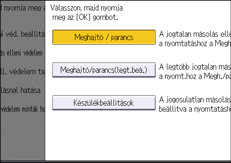
[Meghajtó / parancs]
A beágyazott minta nyomtatása nem kötelező.
A nyomtató-illesztőprogram segítségével a felhasználók kiválaszthatják, hogy kívánnak-e beágyazott mintát nyomtatni és megadhatják annak beállításait.
[Meghajtó/parancs (legtöbb beállítás)]
A beágyazott minta nyomtatása kötelező.
A nyomtató-illesztőprogram segítségével a felhasználók megadhatják a beágyazott minta beállításait, a típus és vastagság kivételével.
[Készülékbeállítások]
A beágyazott minta nyomtatása kötelező.
A felhasználók nem adhatják meg a beágyazott minta beállításait a nyomtató-illesztőprogram segítségével.
 Nyomja meg kétszer az [OK] gombot.
 Jelentkezzen ki.
A kijelentkezésről a következő részen tájékozódhat: Kijelentkezés adminisztrátorként.

A készülék minta megadásával kapcsolatos beállításainak részleteiről lásd: "Administrator Tools", Settings.