
Belépés adminisztrátorként
Ha az adminisztrátori hitelesítés be van állítva, használja az adminisztrátor bejelentkezési felhasználónevét és jelszavát a bejelentkezéshez. A felügyelők ugyanúgy jelentkeznek be.
Az adminisztrátor és a felügyelő felhasználónevével és jelszavával kapcsolatosan további információért forduljon a rendszergazdához.
Bejelentkezés a kezelőpanel segítségével
 Nyomja meg a [Kezdőképernyő] ikonját (
 ) a képernyő középső-alsó részén.
 A képernyőn pöccintsen balra, majd nyomja meg a [Felhasználói eszközök] ikonját (
 ).
).
 Nyomja meg a [Készülékbeállítások] gombot.
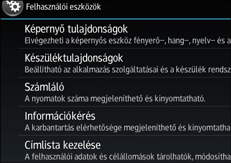
 Nyomja meg a [Belépés] gombot.
Megjelenik a bejelentkezési képernyő.
 Nyomja meg a [Belépés] gombot.
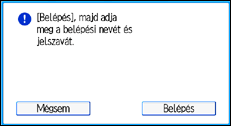
 Adja meg a belépési nevet, majd nyomja meg az az [OK] gombot.
 Írja be a belépési jelszót, majd nyomja meg az [OK] gombot.
"Hitelesítés. . . Kérem, várjon. " üzenet jelenik meg, majd a kezdeti beállításokat tartalmazó képernyő.
Bejelentkezés böngészőprogram segítségével
Jelentkezzen be a Web Image Monitor programba hálózatra csatlakoztatott számítógépről. (A Web Image Monitor erre a készülékre telepített kezelőeszköz, amellyel nyomon követhetik a készüléket, illetve webböngésző használatával konfigurálhatják a készülék beállításait.
Nyissa meg egy hálózatra csatlakoztatott számítógép böngészőprogramját.
Adja meg a "http://(nyomtató címe vagy gazdaneve)/" értéket a webböngésző címmezőjében.
IPv4-cím bevitelekor semmilyen szegmenst ne kezdjen nullával. Ha például a cím "192.168.001.010", akkor a nyomtatóhoz való csatlakozás a "192.168.1.10" alakban való bevitelt igényli.
Írja be az IPv6-címet zárójellel előtte és utána, például: [2001:db8::9abc].
Amikor a következő titkosított kommunikációs üzemmódok bármelyikét kiválasztották az "SSL/TLS kommunikáció engedélyezése" soron, megjelenik "Az oldal nem jeleníthető meg" üzenet.
Titkosított kommunikációs üzemmód | Leírás |
|---|---|
[Csak rejtjelezett szöv.] | A készülékhez történő hozzáféréshez adja meg a "https://(a gép IP-címe vagy gazdaneve)/" elérést. |
[Rejtjelezett szöv. prio.] | Ha az eszköz tanúsítványát telepítették számítógépére, a készülékhez történő hozzáféréshez adja meg a "https://(a gép IP-címe vagy gazdaneve)/" elérést. |
Kattintson a [Bejelentkezés] lehetőségre az ablak jobb felső részén.
Írja be egy adminisztrátor belépési felhasználónevét és jelszavát, majd kattintson a [Belépés] gombra.

Amikor a kezelőpanel segítségével lép be, ne feledje a következőt:
Ha már meg van határozva adminisztrátori hitelesítés, akkor hitelesítési képernyő jelenik meg. Adminisztrátorkénti bejelentkezéshez adja meg az adminisztrátor felhasználói nevét és jelszavát.
Ha adminisztrátori jogosultsággal lép be, megjelenik a belépő adminisztrátor neve. Ha olyan néven jelentkezik be, amelyhez több adminisztrátori jogosultság is társul, a névhez tartozó jogosultságok közül egy lesz látható.
Ha kezelési képernyőről próbál bejelentkezni, akkor a “Nincs hozzáférési joga ehhez a funkcióhoz. A beállításokat csak adminisztrátorként módosíthatja. ” üzenet jelenik meg.
Amikor a Web Image Monitor segítségével lép be, a böngészőprogram konfigurációi között szerepelhet a bejelentkezési párbeszédpanelek automatikus kitöltése a belépési felhasználónevek és jelszavak elmentése révén. Ez a funkció csökkenti a biztonságot. Ha nem szeretné, hogy a böngésző megőrizze a bejelentkezési felhasználóneveket és jelszavakat, tiltsa le a böngészőben az automatikus kitöltési funkciót.