
Protokollok engedélyezése és letiltása
Adja meg minden egyes protokollhoz a funkció engedélyezését vagy letiltását. Ezzel a beállítással megadhatja, mely protokollok elérhetők és így megakadályozhatja a jogosulatlan hozzáférést a hálózaton keresztül. A hálózati beállítások megadhatók a vezérlőpanelen kereszül, illetve a Web Image Monitor, hálózatra csatlakoztatott számítógép, a telnet, a Device Manager NX vagy a Remote Communication Gate S használatával. (A Web Image Monitor erre a készülékre telepített kezelőeszköz, amellyel nyomon követhetik a készüléket, illetve webböngésző használatával konfigurálhatják a készülék beállításait.
A telnethez való hálózati beállítások megadásához lásd: "Remote Maintenance Using telnet", Settings.
Protokollok engedélyezése és tiltása a kezelőpanel segítségével
 A készülék kezelőpaneljén jelentkezzen be hálózati adminisztrátorként.
A bejelentkezés részleteiért lásd: Belépés adminisztrátorként.
 Nyomja meg a [Rendszerbeállítások] gombot.
 Nyomja meg az [Interfészbeállítások] gombot.
 Nyomja meg az [Érvényes protokoll] gombot.

 Válassza ki az engedélyezni vagy letiltani kívánt protokollt.
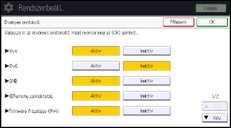
 Nyomja meg az [OK] gombot.
 Jelentkezzen ki.
A kijelentkezésről a következő részen tájékozódhat: Kijelentkezés adminisztrátorként.
Protokollok engedélyezése és tiltása böngészőprogram segítségével
Nyissa meg egy hálózatra csatlakoztatott számítógép böngészőprogramját, majd hálózati adminisztrátorként jelentkezzen be a Web Image Monitor programba.
A bejelentkezés részleteiért lásd: Belépés adminisztrátorként.
Mutasson az [Eszközkezelés] pontra, majd kattintson a [Konfiguráció]ra.
Kattintson a [Hálózati biztonság]-ra a "Biztonság" alatt.
Válassza ki az engedélyezni vagy letiltani kívánt protokollt; vagy a megnyitni vagy lezárni kívánt portot.
Kattintson az [OK]-ra.
A “Frissítés...” jelenik meg. Várjon 1-2 percet, majd kattintson az [OK] gombra.
Ha az előző képernyő nem jelenik meg újra az [OK] gomb megnyomása után, várjon egy kis ideig, majd kattintson a webböngésző frissítés gombjára.
Jelentkezzen ki.
A kijelentkezésről a következő részen tájékozódhat: Kijelentkezés adminisztrátorként.
Kapcsolódó témakörök