
Jogosultág beállítások konfigurálása az egyes felhasználók számára az alkalmazások használatához
 Jelentkezzen be a felhasználók adminisztrátoraként.
A bejelentkezés részleteiért lásd: Belépés adminisztrátorként.
 Nyomjon a [Felhasználói eszközök] ikonra (
 ) a [Kezdőképernyő]n.
 Nyomja meg a [Képernyőbeállítások] gombot.
 Nyomja meg a [Képernyő eszközbeállításai] gombot.
 Nyomja meg az [Alkalmazás hitelesítési beállítása] gombot.
 Nyomja meg a [Felhasználók használati jogosultsága
] gombot.
Nyomja meg a [Felhasználók használati jogosultsága
] gombot.
 Válassza ki vagy keresse meg azt a felhasználót, akinek meg szeretné határozni a jogosultságait.
 Válassza ki a [Van jogosultsága
] lehetőséget a felhasználó által használható alkalmazásoknál, majd nyomja meg az [OK] gombot.
Válassza ki a [Van jogosultsága
] lehetőséget a felhasználó által használható alkalmazásoknál, majd nyomja meg az [OK] gombot.
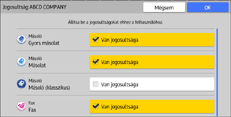
 Ha más felhasználók jogosultságait is be szeretné állítani, ismételje meg a 7. és 8. lépést.
 Jelentkezzen ki.
A kijelentkezésről a következő részen tájékozódhat: Kijelentkezés adminisztrátorként.

Az Alkalmazás hitelesítés [Képernyőbeállítások] opcióból történő engedélyezése után hálózatra csatlakoztatott számítógép böngészőprogramjával is elvégezheti a konfigurálást: (Az erre a készülékre telepített Web Image Monitor használatával).
A [Címjegyzék] használatával, megadhatja az egyes felhasználók jogosultságát az alkalmazások használatához.
Az [Eszközbeállítások] között, a [Felhasználói hitelesítés kezelése ] lehetőségnél az [Alapvető hitelesítési beállítások ] és az [LDAP hitelesítési beállítások ] részekben adhatja meg az egyes felhasználók jogosultságát az alkalmazások használatához.
A [Hiteles. nem szüks.] az újonnan telepített alkalmazások Alkalmazás-hitelesítéséhez van megadva. A fenti beállítások konfigurálása, ha az Alkalmazás-hitelesítés engedélyezve van.
Az Alkalmazás-hitelesítés korábbi beállításai az alkalmazások frissítésekor öröklődnek.
Ügyeljen arra, hogy előzetesen biztonsági másolatot készítsen a Címjegyzékről, és az alkalmazás telepítése után állítsa azt vissza, amikor:
Az alkalmazást az alkalmazásfrissítés előtt el kell távolítani
Az Alkalmazás-hitelesítés beállításai más eszközökhöz is használhatók
Az egyes Windows hitelesítési csoportoknál nem lehet jogosultságokat beállítani. Windows hitelesítés használata esetén az egyes felhasználóknál beállított jogosultságok érvényesek. Ha nincsenek beállítva jogosultságok az egyes felhasználóknál, akkor az egyes alkalmazások jogosultsági beállításai lesznek érvényesek.