
Menüvédelem beállítása
A Menüvédelem segítségével korlátozhatja a felhasználók engedélyezését a beállítások eléréséhez a Felhasználói eszközök menüben a Rendszerbeállítások kivételével. Ez a beállítás a felhasználói hitelesítéstől függetlenül használható. A Menüvédelem beállítás engedélyezésével megakadályozhatja a felhasználókat, hogy regisztráljanak vagy megváltoztassanak programokat. A Menüvédelem beállítás megadásához először engedélyezze az adminisztrátori hitelesítést a készülék adminisztrátora számára. Ha engedélyezni szeretné a „Menüvédelem” funkciót, állítsa azt [1. szint] vagy [2. szint] értékre. Válassza a [2. szint] beállítást, hogy szigorúbb korlátozásokat léptessen érvénybe a készülék beállításaihoz való felhasználói hozzáférési jogosultság tekintetében. Ha le szeretné tiltani a „Menüvédelem” funkciót, állítsa azt [Ki] értékre. Mikor a beállítás engedélyezett, a készülék adminisztrátora regisztrálhat vagy módosíthat programokat.
Az adminisztrátori hitelesítés beállításával kapcsolatosan lásd: Adminisztrátori hitelesítés beállítása.
A menü védelmi szintjének megfelelően változó jogosultságokról lásd: Működtetési jogosultságok listája beállításokhoz .
A programok regisztrálásával vagy módosításával kapcsolatos további részletekért, lásd: "Registering Frequently Used Functions", For First-time Users.
Másolás funkció
 A készülék kezelőpaneljén jelentkezzen be készülékadminisztrátorként.
A bejelentkezés részleteiért lásd: Belépés adminisztrátorként.
 Nyomja meg a [Másoló/Dokumentumszerver beállítások] gombot.
 Nyomja meg az [Admin. eszk.] gombot.
 Nyomja meg a [Menüvédelem] gombot.
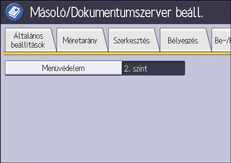
 Válassza ki a menüvédelmi szintet, majd nyomja meg az [OK] gombot.
 Jelentkezzen ki.
A kijelentkezésről a következő részen tájékozódhat: Kijelentkezés adminisztrátorként.
Fax funkció
A készülék kezelőpaneljén jelentkezzen be készülékadminisztrátorként.
A bejelentkezés részleteiért lásd: Belépés adminisztrátorként.
Nyomja meg a [Faxbeállítások] gombot.
Nyomja meg a [Kezdeti beállítások] gombot.
Nyomja meg a [Menüvédelem] gombot.

Válassza ki a menüvédelmi szintet, majd nyomja meg az [OK] gombot.
Jelentkezzen ki.
A kijelentkezésről a következő részen tájékozódhat: Kijelentkezés adminisztrátorként.
Nyomtatófunkciók:
A készülék kezelőpaneljén jelentkezzen be készülékadminisztrátorként.
A bejelentkezés részleteiért lásd: Belépés adminisztrátorként.
Nyomja meg a [Nyomtatóbeállítások] gombot.
Nyomja meg az [Adatkezelés] gombot.
Nyomja meg a [Menüvédelem] gombot.
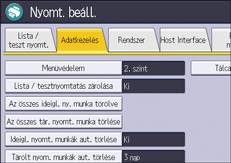
Válassza ki a menüvédelmi szintet, majd nyomja meg az [OK] gombot.
Jelentkezzen ki.
A kijelentkezésről a következő részen tájékozódhat: Kijelentkezés adminisztrátorként.
Szkenner funkció
A készülék kezelőpaneljén jelentkezzen be készülékadminisztrátorként.
A bejelentkezés részleteiért lásd: Belépés adminisztrátorként.
Nyomja meg a [Szkenner beállítások] gombot.
Nyomja meg a [Kezdeti beállítások] gombot.
Nyomja meg a [Menüvédelem] gombot.

Válassza ki a menüvédelmi szintet, majd nyomja meg az [OK] gombot.
Jelentkezzen ki.
A kijelentkezésről a következő részen tájékozódhat: Kijelentkezés adminisztrátorként.

A menüvédelmi szint kiválasztását egy hálózatra csatlakoztatott számítógép böngészőprogramjának segítségével is elvégezheti. (Erre a gépre telepített Web Image Monitor-t használunk). Részletekért lásd a Web Image Monitor súgóját.