
Cuando no puede hacer las copias como desea
Problema | Causa | Solución |
|---|---|---|
Las copias aparecen sucias. | La densidad de imagen es demasiado alta. | Seleccione los ajustes de densidad de imagen. Para obtener más información sobre los ajustes de densidad de imagen, consulte Copiadora/ Document Server. |
Las copias aparecen sucias. | No se ha seleccionado Densidad automática de la imagen. | En el panel de mandos seleccione [Dens. auto]. |
Se copia el reverso de una imagen original. | La densidad de imagen es demasiado alta. | Seleccione los ajustes de densidad de imagen. Para obtener más información sobre los ajustes de densidad de imagen, consulte Copiadora/ Document Server. |
Se copia el reverso de una imagen original. | No se ha seleccionado Densidad automática de la imagen. | En el panel de mandos seleccione [Dens. auto]. |
Se copia el reverso de una imagen original. | El original es demasiado fino. | En el panel de mandos, seleccione [Dens. auto]; o ajuste manualmente la densidad. Para obtener más información sobre los ajustes de densidad de imagen, consulte Copiadora/ Document Server. |
Si utiliza originales pegados, una sombra aparece en las copias. | La densidad de imagen es demasiado alta. |
|
Aparecen manchas idénticas en el mismo lugar de cada copia. | El cristal de exposición, el cristal de escaneo o la placa de transporte del ADF están sucios. | Limpie el cristal de exposición, el cristal de escaneo o la placa de transporte del ADF. Para obtener más información sobre cómo limpiar la máquina, consulte Mantenimiento. |
Aparecen manchas idénticas en el mismo lugar de cada copia. |
| En el panel de mandos, ajuste el tipo de original en [Copia de copia] y, a continuación, inicie la copia. |
La densidad de la sombra en un área es distinta con respecto al original. | Si el tipo original se ha configurado como [Texto / Foto] para la copia, puede variar la densidad de la sombra para cada área. | En el panel de mandos, en los tipos originales, pulse [Foto] o [Texto] y luego comience a copiar. |
Las copias son demasiado claras. | La densidad de imagen es demasiado clara. | Seleccione los ajustes de densidad de imagen. Para obtener más información sobre los ajustes de densidad de imagen, consulte Copiadora/ Document Server. |
Las copias son demasiado claras. | Puede producirse una copia clara cuando se utiliza papel húmedo o de grano grueso. |
|
Partes de las imágenes no se copian. | El original no está bien colocado. | Coloque el original correctamente. Para obtener más información sobre cómo ajustar originales, consulte Para nuevos usuarios. |
Partes de las imágenes no se copian. | No se ha seleccionado el tamaño de papel correcto. | Seleccione el tamaño de papel correcto. |
Partes de las imágenes no se copian. | Aunque coloque correctamente los originales en el ADF o en el cristal de exposición, tal vez no se copien algunos márgenes de unos pocos milímetros en los cuatro bordes del original. | Utilice la función "Crear margen" para reducir la imagen de su tamaño original. Para obtener más información sobre las áreas de imagen que no se pueden copiar, consulte Copiadora/Document Server. |
Las imágenes aparecen sólo parcialmente. | El papel está húmedo. | Use papel que se haya almacenado a la temperatura y humedad recomendadas. Para obtener más información sobre cómo almacenarlo, consulte Especificaciones. |
Algunas partes de las imágenes del borde superior del papel no se copian. | Se ha seleccionado Densidad automática de la imagen. | En el panel de mandos, anule la selección de [Dens. auto]. |
Aparecen líneas negras. | El cristal de exposición, el cristal de escaneo o la placa de transporte del ADF están sucios. | Límpielos. Para obtener más información sobre cómo limpiar la máquina, consulte Mantenimiento. |
Aparecen líneas negras. | Si Tipo original está establecido en [Texto] para la copia, podrían aparecer líneas negras en el borde trasero del papel. | En el panel de mandos, en los tipos de originales, pulse [Texto/Foto] o [Foto] y, a continuación, inicie la copia. |
Aparecen líneas negras. | Si se introduce papel fino con la dirección del grano perpendicular a la dirección de alimentación del papel, podrían aparecer líneas negras en mitad del papel. | Cambie la dirección del grano del papel para que se coloque de forma paralela a la dirección de alimentación del papel. Para obtener más información sobre la dirección del grano del papel, consulte Especificaciones. |
Aparecen líneas blancas. | El cristal de exposición o el cristal de escaneo está sucio. | Límpielos. Para obtener más información sobre cómo limpiar la máquina, consulte Mantenimiento. |
Las copias están en blanco. | El original no está bien colocado. | Coloque el original correctamente. Para obtener más información sobre la colocación de originales, consulte Para nuevos usuarios. |
Se produce un patrón muaré en las copias. 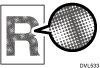 | El original tiene una imagen de trama de puntos o muchas líneas. | Coloque el original en el cristal de exposición ligeramente en ángulo. |
Aparecen puntos negros en la copia de una impresión fotográfica. | Debido a la alta humedad, la impresión fotográfica se ha quedado pegada en el cristal de exposición. |
|
Aparecen rayas blancas en la transparencia OHP. | Hay fragmentos de papel pegados en la transparencia OHP. | Utilice un paño seco para retirar cualquier fragmento de papel de la parte posterior de la transparencia OHP. |
La imagen en la parte anterior de las copias dúplex tiene áreas en blanco o está sucia. | Las zonas que no se imprimen o la aparición de manchas se deben a la humedad procedente del papel. |
|
La densidad de algunas partes de las imágenes impresas no es uniforme en el plano vertical. | La máquina se ha utilizado durante un período prolongado o hace poco se ha utilizado para imprimir o copiar una gran cantidad de documentos. | Seleccione [Corrección densidad vertical desigual] en [Mantenimiento], en [Características máquina], para corregir la densidad. Para obtener más información sobre el ajuste, consulte Si aparecen partes con una densidad vertical desigual en imágenes impresas. |
Problema | Causa | Solución |
|---|---|---|
A menudo se producen atascos de papel. | El número de hojas cargadas supera la capacidad de la máquina. | Cargue papel sólo hasta la altura marcada en las guías laterales de la bandeja de papel, o en las marcas de papel de la bandeja bypass. Separe bien las hojas de papel antes de cargarlas. |
A menudo se producen atascos de papel. | Las guías laterales de la bandeja de papel están demasiado apretadas. | Empuje las guías laterales ligeramente, y vuelva a colocar el papel. |
A menudo se producen atascos de papel. | El papel está húmedo. | Use papel que se haya almacenado a la temperatura y humedad recomendadas. Para obtener más información sobre las condiciones de almacenamiento del papel que recomendamos, consulte Especificaciones. |
A menudo se producen atascos de papel. | El papel es demasiado grueso o demasiado fino. | Utilice el papel recomendado. Para obtener más información sobre el papel recomendado, consulte Especificaciones. |
A menudo se producen atascos de papel. | El papel de copia está arrugado o se ha doblado o plegado. |
|
A menudo se producen atascos de papel. | Se utiliza papel ya impreso. | No cargue hojas que ya se han utilizado para copiar o imprimir en otra máquina. |
A menudo se producen atascos de papel. | Las hojas se pegan entre sí. | Separe bien las hojas de papel antes de cargarlas. En otro caso, añada las hojas en la bandeja una a una. |
A menudo se producen atascos de papel. | El papel que se está utilizando tiene una sección transversal rugosa. | Gire el papel y colóquelo en una dirección que permita que la sección transversal rugosa no sea el borde anterior en la dirección de alimentación. |
El papel de copia se arruga. | El papel está húmedo. | Use papel que se haya almacenado a la temperatura y humedad recomendadas. Para obtener más información sobre las condiciones de almacenamiento del papel que recomendamos, consulte Especificaciones. |
El papel de copia se arruga. | El papel es demasiado fino. | Utilice el papel recomendado. Para obtener más información sobre el papel recomendado, consulte Especificaciones. |
El papel de copia se arruga. | Las guías laterales o la guía final de la bandeja de alimentación de papel no se han ajustado adecuadamente. | Asegúrese de que las guías laterales y la guía final se hayan ajustado adecuadamente. Para obtener más información sobre cómo ajustar las guías laterales y la guía final, consulte Para nuevos usuarios. |
Desea comprobar la calidad de la impresión antes de realizar una tirada grande. | Puede imprimir una sola copia sin volver a especificar el ajuste. | Compruebe la calidad de impresión imprimiendo únicamente el primer juego mediante [Copia muestra]. Consulte Copiadora / Document Server. |
No es posible combinar varias funciones. | Las funciones seleccionadas no pueden utilizarse conjuntamente. | Compruebe la combinación de funciones y realice los ajustes nuevamente. Para obtener más información sobre combinación de funciones, consulte Copiadora/ Document Server. |
Durante la clasificación, las páginas se dividen en dos bloques. | La memoria se llenó mientras se clasificaban las páginas, por lo tanto, se entregaron en dos bloques. | Cambie el ajuste de [Memoria llena.Reinicio exploración autom.] en [Funciones de copiadora/Document Server]. Para obtener información sobre el ajuste "Mem. llena. Reinicio expl. auto", consulte Copiadora / Document Server. |
La copia está atenuada en gris o aparece un patrón de texto en el fondo de la copia. | Ha copiado un documento protegido contra copias no autorizadas. | Compruebe el documento. Para obtener más información sobre cómo impedir copias no autorizadas del documento, consulte Impresión o Copiadora/Document Server. |
Las imágenes están inclinadas. | Los topes laterales de la bandeja de alimentación de papel no son los apropiados. | Asegúrese de que las guías laterales estén fijadas correctamente. Para obtener más información sobre cómo ajustar las guías laterales, consulte Para nuevos usuarios. |
Las imágenes están inclinadas. | El papel se alimenta ligeramente inclinado. | Cargue el papel correctamente. Para obtener más información sobre la carga de papel, consulte Para nuevos usuarios. |
Las imágenes están inclinadas. | La guía de originales del ADF no está colocada correctamente. | Asegúrese de que la guía de originales esté colocada correctamente. Para obtener más información sobre cómo ajustar la guía de originales, consulte Para nuevos usuarios. |
Los bordes de las hojas se han doblado. | El papel está húmedo. | Use papel que se haya almacenado a la temperatura y humedad recomendadas. Para obtener más información sobre las condiciones de almacenamiento del papel que recomendamos, consulte Especificaciones. |
Los bordes de las hojas se han doblado. | Está utilizando papel no recomendado. | Utilice el papel recomendado. Para obtener más información sobre el papel recomendado, consulte Especificaciones. |
Los bordes de las hojas se han doblado. | La cantidad de hojas cargadas en la bandeja de papel supera la capacidad de la máquina. | Cargue papel solo hasta las marcas del límite superior de las guías laterales de la bandeja de papel. Para obtener más información sobre la carga de papel, consulte Para nuevos usuarios. |
Las hojas se alimentan juntas y provocan atascos de papel. | Las hojas se pegan entre sí. | Separe las hojas hasta que queden aplanadas antes de cargarlas. Si no, coloque las hojas de papel de una en una. |
No se alimentan los originales. | El número o la altura de los originales colocados en el ADF supera el límite máximo permitido. | Coloque originales solo hasta las marcas de límite máximo del ADF. Si desea más información sobre cómo colocar originales, consulte Especificaciones del papel y Cómo añadir papel. Para obtener más información sobre el número y la altura de los originales que pueden colocarse en el ADF, consulte Especificaciones. |
Problema | Causa | Solución |
|---|---|---|
En el modo "Ajuste de margen", partes de la imagen del original no se copian. |
| Seleccione un margen más estrecho con Herramientas usuario. |
En el modo "Repetir imagen", la imagen del original no se copia repetidamente. | Ha seleccionado papel de copia del mismo tamaño que los originales o no ha seleccionado la escala de reproducción correcta. | Seleccione papel de copia más grande que los originales o la escala de reproducción adecuada. |
Problema | Causas | Soluciones |
|---|---|---|
La posición del sello es incorrecta. | La orientación del papel es incorrecta. | Compruebe la orientación del papel y la posición del sello. |
El sello no se imprime en el reverso de las hojas durante la copia en dúplex. | La posición del sello en el reverso es incorrecta para el tamaño de papel. | Vuelva a ajustar las posición del sello del reverso. Para obtener más información sobre Posición de sellado de página posterior dúplex, consulte el Manual de referencia de copiadora y Document Server. |
Problema | Causa | Solución |
|---|---|---|
Cuando se utiliza "Combinar", no se copian partes de la imagen. | Ha especificado una escala de reproducción que no coincide con los tamaños de los originales y el papel de copia. | Cuando especifique una escala de reproducción con el modo de selección manual de papel, asegúrese de que la escala concuerde con sus originales y el papel de copia. Seleccione la escala de reproducción correcta antes de utilizar el modo combinar. Para obtener más información sobre el modo Combinar, consulte Copiadora/Document Server. |
Las copias no están en el orden correcto. | Ha colocado los originales en el orden incorrecto. | Cuando coloca una pila de originales en el ADF, la última página debe estar en la parte inferior. Si coloca un original en el cristal de exposición, comience por la primera página que se va a copiar. |
Problema | Causa | Solución |
|---|---|---|
No puede imprimir en modo dúplex. | Ha cargado papel que es demasiado grueso o demasiado fino. | Cambie el papel. Para obtener más información sobre el gramaje del papel que puede usarse para la impresión dúplex, consulte Especificaciones. |
No puede imprimir en modo dúplex. | Ha seleccionado una bandeja de papel que no está configurada para la impresión dúplex. | Para activar la impresión dúplex en la bandeja de papel, cambie la configuración a "Aplicar dúplex" a [Ajust. papel band.]. Para obtener más información sobre cómo ajustar "Aplicar dúplex", consulte Ajustes. |
No puede imprimir en modo dúplex. | Ha seleccionado un tipo de papel que no se puede utilizar para impresión dúplex. | En [Ajustes pap. band.], seleccione un tipo de papel que pueda utilizarse para impresión dúplex. Para obtener más información sobre cómo ajustar "Tipo de papel", consulte Ajustes. |
Las copias no están en el orden correcto. | Ha colocado los originales en el orden incorrecto. | Cuando coloca una pila de originales en el ADF, la última página debe estar en la parte inferior. Si coloca un original en el cristal de exposición, comience por la primera página que se va a copiar. |
Cuando se utiliza "Dúplex", la copia se realiza de Arriba a abajo aunque se seleccione [Arriba a arriba]. | Ha colocado los originales en la orientación incorrecta. | Coloque el original en la orientación correcta. Para obtener más información sobre la orientación original para la copia dúplex, consulte Copiadora/Document Server. |
Problema | Causa | Solución |
|---|---|---|
No se puede acceder al archivo. |
| Para obtener más información sobre los archivos protegidos mediante contraseña, consulte Seguridad. |
No puede encontrar lo que hay almacenado en un archivo. | Es posible que no pueda revisar el contenido de un archivo simplemente a partir de su nombre. | Puede cambiar la pantalla Seleccionar archivo entre mostrar [Lista] o [Miniaturas] para comprobar la información del archivo.
Para obtener más información sobre la pantalla Seleccionar archivo, consulte Copiadora / Document Server. |
La memoria se llena con frecuencia. | La memoria del Document Server está llena. | Elimine los archivos innecesarios. En la pantalla de selección de archivo, seleccione archivos innecesarios y luego pulse [Eliminar archivo]. Si esto no aumenta el espacio de memoria disponible, haga lo siguiente:
|

Ignore el chirrido que se produce cuando se introduce papel liso A5 o de un tamaño inferior desde la bandeja bypass.