
Si aparecen partes con una densidad vertical desigual en imágenes impresas
Si aparecen partes con una densidad vertical desigual en imágenes impresas al realizar una copia o impresión de imágenes en medio tono, la función siguiente puede mejorar el resultado.
Si realiza la corrección de nuevo, puede que el resultado mejore todavía más.
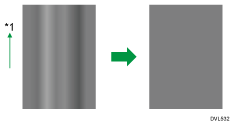
*1 Dirección de la impresión (dirección de salida)

Esta función puede corregir la densidad de las imágenes en medio tono de manera uniforme.
Esta función no puede corregir las imágenes impresas siguientes:
Imágenes en medio tono en las que aparecen bandas o líneas, provocadas por una densidad desigual en una dirección distinta a la mostrada en la ilustración anterior.
Aparecen bandas o líneas negras cuando no hay imagen.
Imágenes en las que faltan caracteres o que se muestran en color blanco.
Esta función imprime un patrón de prueba. Si lo escanea con el escáner, podrá corregir la densidad desigual automáticamente. Al imprimir el patrón de prueba, utilice papel normal. Si utiliza papel en color o el reverso del papel utilizado con anterioridad, puede que la corrección no funcione debidamente.
Puede utilizar papel normal de tamaño A4 o de 8 1/2 × 11. Asegúrese de que el papel cargado en la bandeja de papel sea del tamaño correcto. No puede cargar este papel en la bandeja bypass.
 Pulse [Inicio] (
 ) en la parte inferior central de la pantalla.
 Deslice con el dedo la pantalla hacia la izquierda y, a continuación, pulse el icono [Herramientas usuario] (
 ).
).
 Pulse [Características máquina].
 Pulse [Mantenimiento].
 Pulse [Corrección densidad vertical desigual].
 Pulse [Inicio].
 Seleccione el tamaño del papel de entre las opciones siguientes: [A4
 ] o [81/2 × 11].
 Pulse [Iniciar impr.].
Se imprimirá el patrón de prueba.
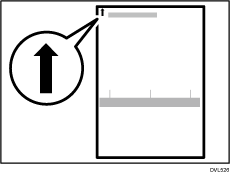
 Coloque el patrón de prueba en el cristal de exposición del modo siguiente.
Coloque el patrón de prueba con la cara hacia abajo y alinee la flecha del patrón de prueba con la esquina posterior izquierda del cristal de exposición.
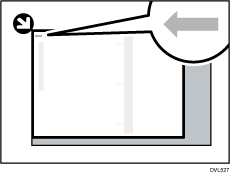
 Pulse [Iniciar escaneo].
 Retire el patrón de prueba del cristal de exposición.
 Pulse [Salir].
 Pulse [Herramientas usuario] (
 ) en la parte superior derecha de la pantalla.
 Pulse [Inicio] () en la parte inferior central de la pantalla.
 Compruebe el resultado de la corrección.
Imprima o haga una copia de una imagen en medio tono, y confirme que la densidad desigual se haya corregido debidamente y los resultados de impresión hayan mejorado. Si todavía percibe una densidad desigual, repita los pasos 1 a 14.

Si aparece un mensaje de error de escaneo, puede que el patrón de prueba no se haya colocado correctamente. Haga lo siguiente. Si todavía se muestra el mensaje de error incluso después de hacer lo siguiente, póngase en contacto con el representante de ventas o del servicio técnico.
Compruebe la orientación y la posición del patrón de prueba colocado, y colóquelo correctamente.
Compruebe si el patrón de prueba se ha desplazado de la posición correcta y colóquelo debidamente.
Para evitar que el patrón de prueba se desplace de la posición correcta al cerrar el ADF, coloque tras el patrón de prueba algunas hojas de papel blanco del mismo tamaño que el patrón y escanéelo.
No se puede realizar la corrección de la densidad vertical desigual mientras se muestra el mensaje "Se ha limitado la velocidad de impresión debido a que está activo el ventilador de refrigeración interno.". Ejecute la corrección de la densidad vertical desigual una vez que el mensaje haya desaparecido.
Si después de la corrección la imagen impresa presenta más líneas blancas o negras que antes de la corrección, la situación puede mejorar si lleva a cabo el procedimiento siguiente. Si el problema persiste, restablezca el valor de corrección. Para obtener más información, consulte Restablecimiento del ajuste anterior.
Limpie el escáner, y vuelva a ejecutar la corrección. Para obtener más información sobre la limpieza, consulte Mantenimiento.
Limpie el cabezal LED, y vuelva a ejecutar la corrección. Para obtener más información sobre la limpieza, consulte Mantenimiento.
Si el patrón de prueba presenta ondulaciones, puede que la máquina no logre realizar la corrección adecuadamente. Imprima nuevamente el patrón de prueba en una hoja de papel nueva y, a continuación, escanee el nuevo patrón de prueba para ejecutar la corrección de nuevo.
Cuando coloque el patrón de prueba en el cristal de exposición, hágalo de forma que quede alineado con el borde del cristal de exposición y no torcido.
Temas relacionados